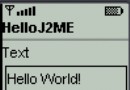
前文已介紹 Eclipse 及工作環境安裝配置,完成相關準備。本文開始講述如何使用配置好的 Eclipse 開發環境建立 J2ME 專案,展開真正的 J2ME 開發之旅。首個程式自然是經典的 "Hello World",雖功能簡單但麻雀雖小五臟俱全,能讓讀者熟悉 J2ME 開發一般流程。
啟動 Eclipse,「檔案」→「新建」→「專案」,彈出新建專案嚮導:
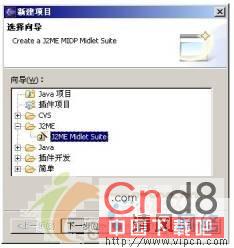
展開 J2ME 選「J2ME Midlet Suite」進入下一步,設定專案名稱與儲存路徑(預設即可,專案名稱用 "HelloWorld")。
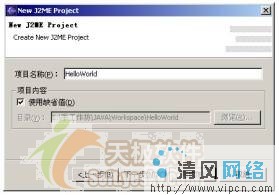
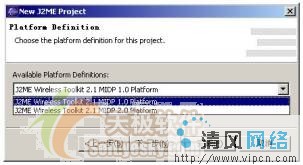
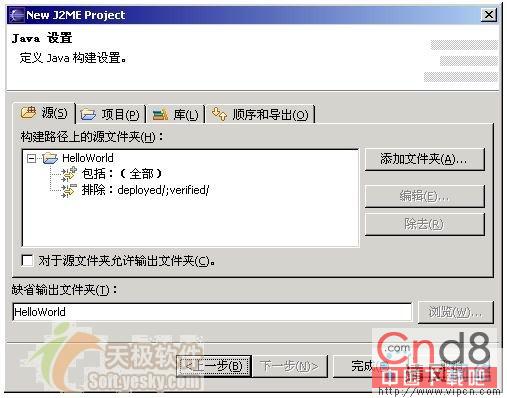
指定應用程式支援的 MIDP 版本。考慮相容性可選 "J2ME Wireless Toolkit 2.1 MIDP 1.0 platform",也可選 MIDP 2.0(但當時支援手機較少)。下一步 Java 建構設定通常取預設值。完成後 EclipseMe 自動配置專案編輯與運行環境。導航器視圖點擊 HelloWorld.jad 可查看專案結構:
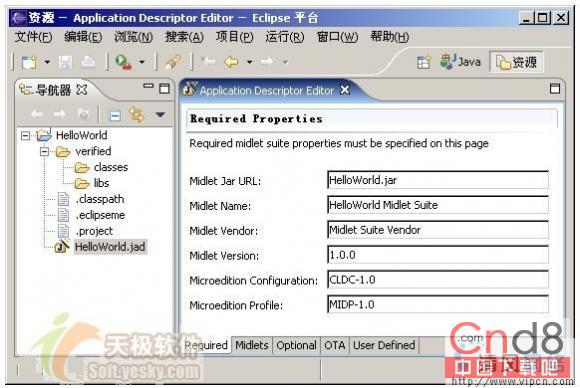
剛建立的是 Midlet Suite(可含一或多個 Midlet,發布以 Suite 為單位),實質工作在 Midlet 中。導航器右鍵→「新建」→「其他」→選「J2ME Midlet」→指定套件與名稱,EclipseMe 自動生成框架代碼。加入必要功能代碼(陰影部分)達到 "Hello World" 顯示:
package demo;
import javax.microedition.midlet.MIDlet;
import javax.microedition.midlet.MIDletStateChangeException;

public class HelloWorldMIDlet extends MIDlet {
    private TextBox textbox;
    public HelloWorldMIDlet() {
        super();
        textbox = new TextBox("測試程式", "Hello World!", 20, 0);
    }
    protected void startApp() throws MIDletStateChangeException {
        Display.getDisplay(this).setCurrent(textbox);
    }
    protected void pauseApp() { }
    protected void destroyApp(boolean arg0) throws MIDletStateChangeException { }
}
加入代碼後前面出現錯誤圖示,因缺少 import 套件。Eclipse 中點「原始碼」→「整理導入」,EclipseMe 自動加入所需套件:
import javax.microedition.lcdui.Display;
import javax.microedition.lcdui.TextBox;(原文後續截斷,通常為:右鍵專案→Run As→J2ME Midlet,在模擬器中觀察輸出)