首頁
編程語言
C語言|JAVA編程
Python編程
網頁編程
ASP編程|PHP編程
JSP編程
數據庫
MYSQL數據庫|SqlServer數據庫
Oracle數據庫|DB2數據庫
您现在的位置: 程式碼之家 >> 編程語言 >  >> Java 程式設計 >> Java 程式設計入門

Java 入門筆記(一):JDK 下載、安裝與環境配置圖文教程

     編輯:Java 程式設計入門

學習目標

  • 掌握 JDK 官方下載流程
  • 完成 JDK 安裝與目錄規劃
  • 正確配置 JAVA_HOME、PATH、CLASSPATH 環境變數
  • 驗證安裝成功並編譯執行第一個程式

一、下載 JDK

  1. 訪問 Oracle 官網:https://www.oracle.com/java/technologies/downloads/
  2. 選擇適合作業系統的版本(Windows x64 Installer / macOS / Linux)
  3. 接受授權協議並下載 .exe / .dmg / .tar.gz
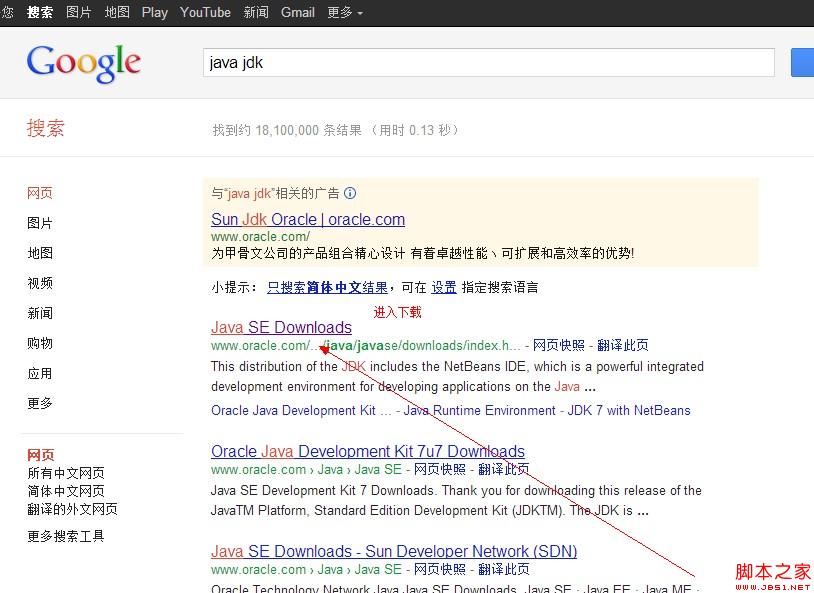
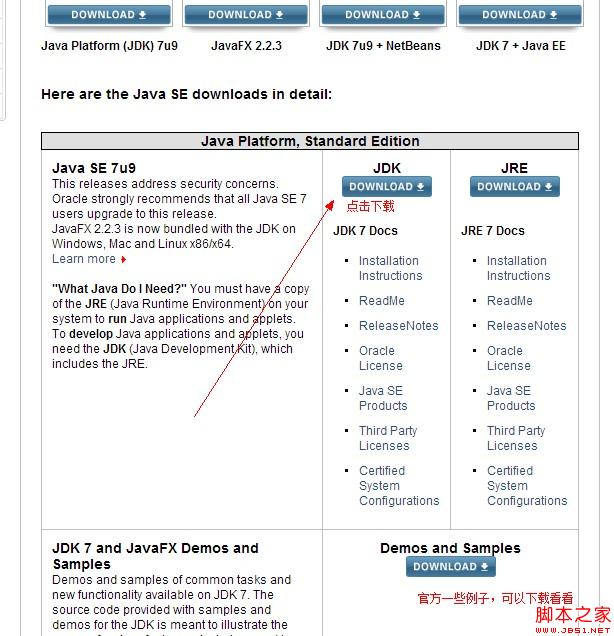
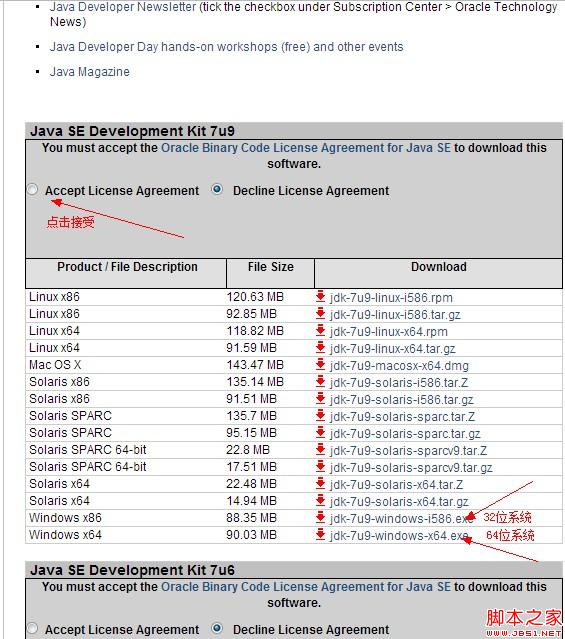
Oracle下載頁面 版本選擇 下載確認

二、安裝 JDK

  • 雙擊安裝包,全部採用預設「下一步」即可
  • 建議自訂安裝路徑:避免中文、空格、特殊字符,例如 D:\Java\jdk1.8.0_202
  • 安裝過程會同時安裝 JRE(可選擇不同目錄)

三、配置環境變數 (Windows 10/11)

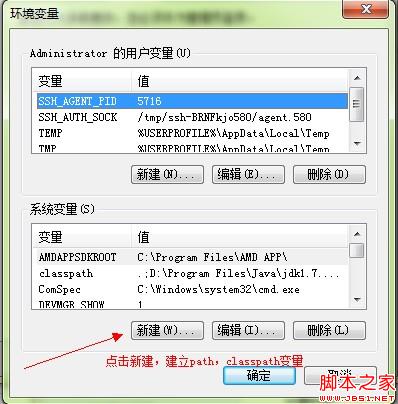
  1. 右鍵「此電腦」→ 內容 → 進階系統設定 → 環境變數
  2. 系統變數區新增/編輯:

1. 新增 JAVA_HOME

變數名:JAVA_HOME
變數值:D:\Java\jdk1.8.0_202   (你的實際安裝路徑)

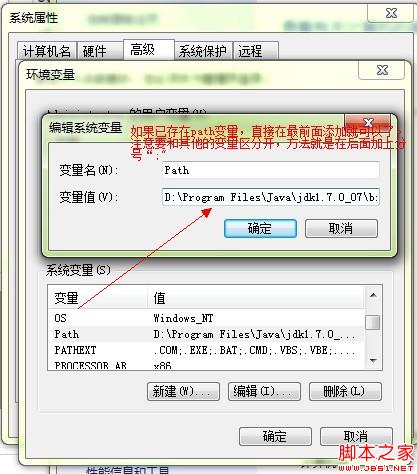
2. 編輯 PATH

變數名:Path
變數值:%JAVA_HOME%\bin;%JAVA_HOME%\jre\bin; (置於最前端)

理由:優先使用指定版本 JDK 工具,避免系統預設路徑干擾。

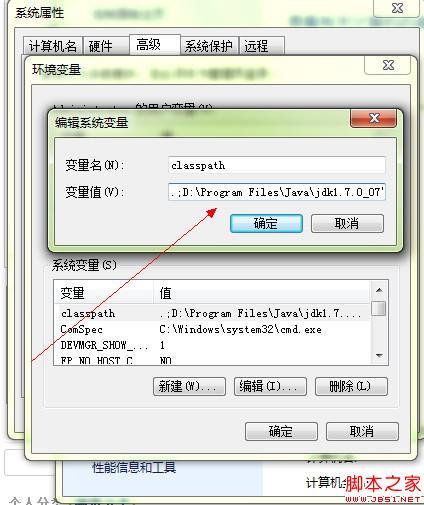
3. 新增 CLASSPATH

變數名:CLASSPATH
變數值:.;%JAVA_HOME%\lib\tools.jar;%JAVA_HOME%\lib\dt.jar

注意:開頭 . 代表當前目錄,不可省略,分號分隔,結尾無分號。
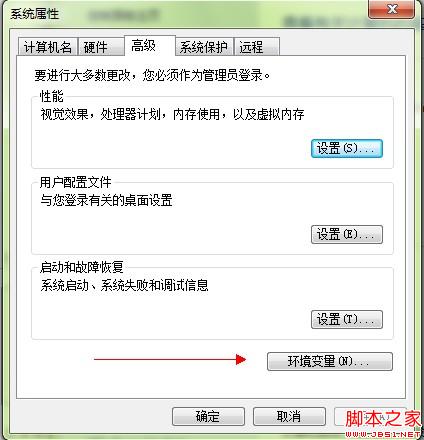
環境變數設定1 環境變數設定2 環境變數設定3 環境變數設定4

四、驗證安裝

  1. 開啟新命令提示字元 (Win+R → cmd)
  2. 輸入驗證指令:
C:\> java -version
java version "1.8.0_202"
Java(TM) SE Runtime Environment (build 1.8.0_202-b08)
...

C:\> javac -version
javac 1.8.0_202
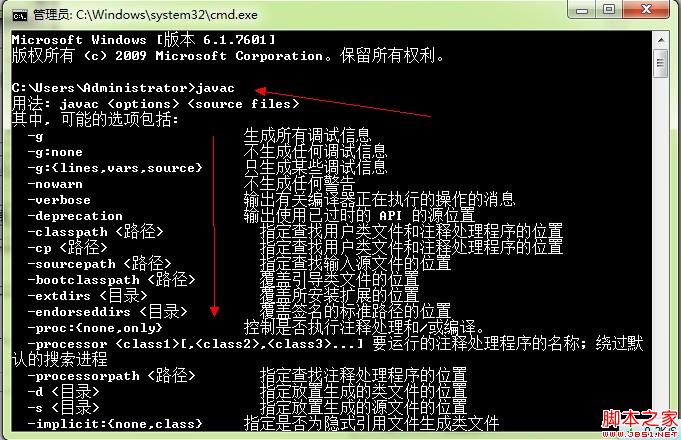
驗證成功

若顯示版本資訊而非「不是內部或外部命令」,即安裝配置成功。

五、常見問題排查

現象可能原因解決方案
提示「找不到主類別」CLASSPATH 缺少 .檢查 CLASSPATH 開頭是否有 .
版本不符預期PATH 順序錯誤將 %JAVA_HOME%\bin 移至 PATH 最前
IDE 無法識別 JDKIDE 綁定錯誤路徑IDE 設定中指向 JAVA_HOME 目錄
中文亂碼編碼不一致編譯加 -encoding UTF-8,運行設定 file.encoding

下一步

環境就緒後,建議:

  1. 使用記事本編寫 HelloWorld.java,命令列編譯執行,理解 javac/java 流程

  2. 安裝 IDE (IntelliJ IDEA / Eclipse / VS Code) 提升開發效率
  3. 學習 Maven/Gradle 建構工具,告別手動 CLASSPATH 管理
  1. 上一篇文章:
  2. 下一篇文章:
Copyright © 程式碼之家 All Rights Reserved