首頁
編程語言
C語言|JAVA編程
Python編程
網頁編程
ASP編程|PHP編程
JSP編程
數據庫
MYSQL數據庫|SqlServer數據庫
Oracle數據庫|DB2數據庫
您现在的位置: 程式碼之家 >> 編程語言 >  >> Java 程式設計 >> Java 程式設計入門

MyEclipse 啟用 VS 風格智能提示:讓 Java 開發體驗飛躍提升

     編輯:Java 程式設計入門

痛點背景

從 Visual Studio 轉戰 MyEclipse 開發 Java 的開發者,最不適應的莫過於「智能提示不自動彈出」。VS 預設輸入任意字母即觸發提示,而 MyEclipse 預設僅在輸入 . 時觸發,導致編碼效率大打折扣。

一鍵設定:啟用全字母觸發

  1. 開啟 MyEclipse,選單列點選 Window(視窗) → Preferences(偏好設定)
  2. 左側樹狀導航展開:Java → Editor → Content Assist(內容輔助)
  3. 找到 Auto Activation Triggers for Java(Java 自動激活觸發器) 輸入框
  4. 預設值為 .,在後方直接追加 26 個英文字母(不分大小寫),變為:
    .abcdefghijklmnopqrstuvwxyzABCDEFGHIJKLMNOPQRSTUVWXYZ
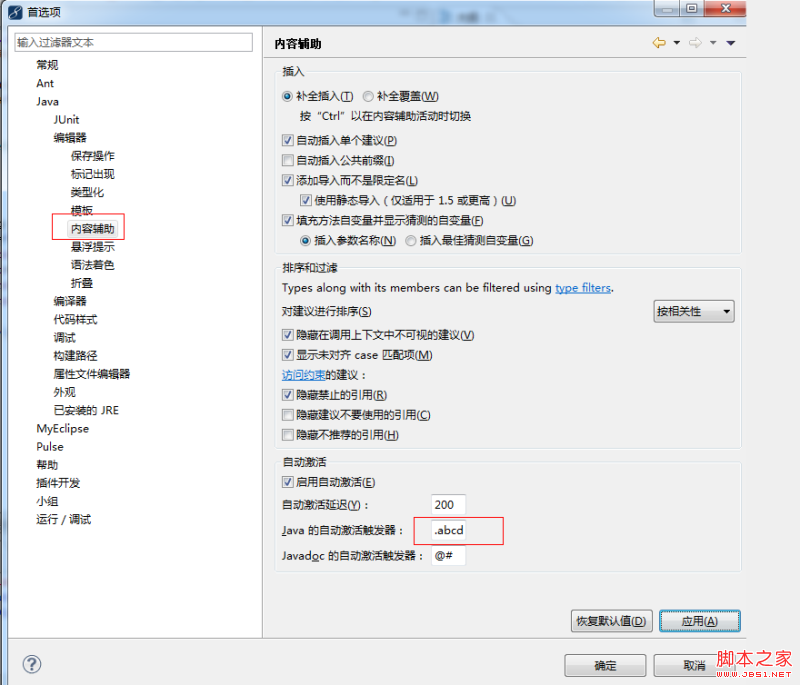
  5. 點選 Apply and Close 套用

Content Assist 設定截圖

驗證效果

回到 Java 編輯器,輸入任意字母(如 sy),提示清單將自動彈出 System、synchronized 等候選項,體驗與 Visual Studio 高度一致。

進階技巧

  • 調整提示延遲:同頁面的 Auto Activation Delay 預設 200ms,可改為 0 實現零延遲彈出
  • 啟用「字首匹配」:Java → Editor → Content Assist → Advanced 勾選 Java Proposals 與 Template Proposals
  • 自訂模板:Java → Editor → Templates 新增常用程式碼片段(如 sout → System.out.println())

常見問題

設定後不生效?
確認專案已啟用 Java Nature;嘗試 Project → Clean 重建索引。
中文版選單對應?
「視窗」→「偏好設定」→「Java」→「編輯器」→「內容輔助」→「Java 的自動激活觸發器」
效能影響?
大型專案可能略微增加 CPU 佔用,現代硬體下可忽略不計。

結語

一處設定,終身受益。將 MyEclipse 智能提示調教為 VS 風格,讓 Java 開發者告別「按 Ctrl+Space」的肌肉記憶負擔,專注於業務邏輯本身。

  1. 上一篇文章:
  2. 下一篇文章:
Copyright © 程式碼之家 All Rights Reserved