在 Eclipse 中啟動 Tomcat 伺服器時,控制台顯示啟動成功,但在瀏覽器訪問 https://localhost:8080/ 卻回傳 404 錯誤,且部署的專案頁面也無法存取。奇怪的是,若直接在 Tomcat 安裝目錄下執行 startup.bat 手動啟動,則能正常看到 Tomcat 管理頁面。
Eclipse 預設會將 Tomcat 的發布目錄(原本為 webapps)重新導向至工作區的元資料目錄。因此,在 Tomcat 安裝目錄的 webapps 資料夾中找不到你部署的專案檔案,導致瀏覽器無法存取。
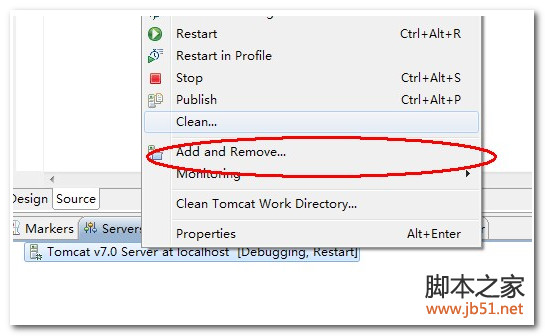
在 Eclipse 的 Servers 視圖中,右鍵點選 Tomcat 伺服器,選擇 Add and Remove,將已部署的專案全部移除,確定後配置面板即可編輯。
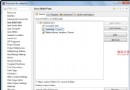
雙擊 Tomcat 伺服器開啟配置頁面,將 Server Locations 區域的選項從 Use workspace metadata (does not modify Tomcat installation) 改為 Use Tomcat installation (takes control of Tomcat installation)。
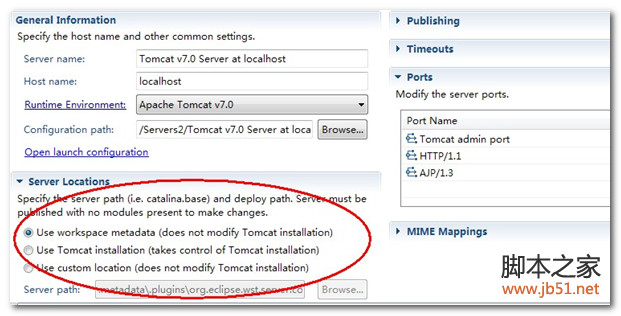
在同一配置頁面向下找到 Deploy path 欄位,預設值為 wtpwebapps,將其修改為 webapps(即 Tomcat 實際的專案發布資料夾名稱)。
儲存配置後重新啟動 Tomcat,此時訪問 https://localhost:8080/ 即可正常顯示管理頁面,自行部署的專案也能順利存取。