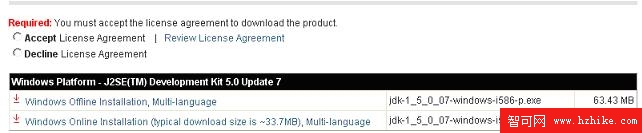
本文記錄 JDK 下載來源、安裝步驟與安裝元件選擇,附圖文說明,適用於 Windows 環境初次安裝或重新安裝 JDK。
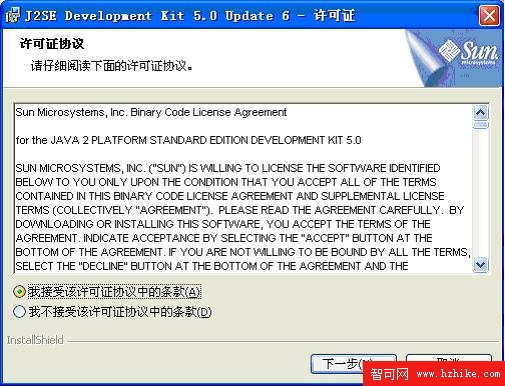
C:\Java\jdk-17。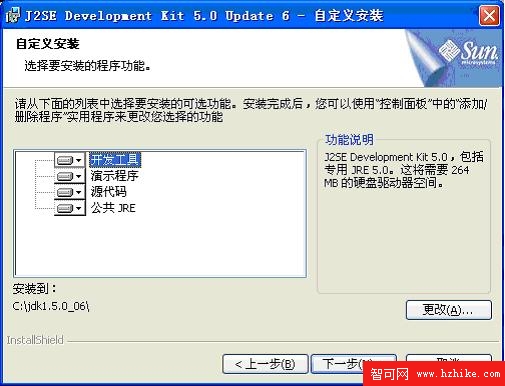
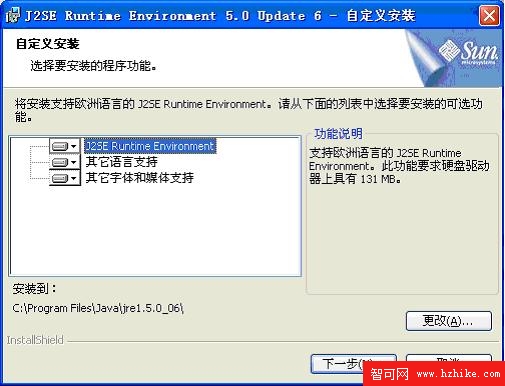
C:\Java\jdk-17/
├── bin/          # java, javac, jar, jcmd, jconsole 等執行檔
├── conf/         # 安全性、網路、日誌等設定檔 (JDK 9+)
├── include/      # JNI 原生開發標頭檔
├── jmods/        # JMOD 模組檔 (jlink 用)
├── legal/        # 授權文件
├── lib/          # 類別庫、模組、工具 jar
└── release       # 版本資訊檔
JAVA_HOME, Path, CLASSPATH) — 參考 下一篇。java -version, javac -version。| 問題 | 解決 |
|---|---|
| 安裝卡住/報錯 | 以系統管理員身分執行、關閉防毒軟體、確認磁碟空間 |
| 路徑含空格導致腳本失效 | 重裝至無空格路徑 (如 C:\Java\jdk-17) |
| 多版本共存衝突 | 使用版本管理工具或手動切換環境變數 |
| Windows 檔案關聯被搶佔 | JDK 安裝程式通常不註冊 .jar 關聯,可手動關聯 javaw -jar |