購買 Siemens 6686i 升級至 52 版固體,渴望在 Java 平台自由開發。參考《Siemens Java 開發初步》採用 JBuilder + MobileSet + SMTK,但筆者電腦僅 PII-300,跑不起 JBuilder,加上偏好輕量、可控的開發流程,遂自行配置極簡環境:J2SDK + TextPad + WTK 1.0.4 + SMTK,適合舊機器與喜歡掌控每個步驟的開發者。
PATH=%PATH%;C:\jdk1.3.1\bin;C:\WTK104\bin
CLASSPATH=.;C:\jdk1.3.1\lib;C:\WTK104\lib
C:\WTK104\lib\midpapi.zipC:\Siemens\SMTK\6688i_1b8\lib\API.jarAPI.jar\com\siemens 整個目錄拖入 midpapi.zip\com 視窗,確認合併。此步驟讓 WTK 編譯器能辨識 com.siemens.mp.* 類別,否則編譯會報「找不到符號」。
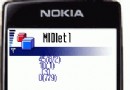
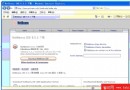
ktoolbar 啟動 WTK 介面 → 「新建項目」 → 專案名與 MIDlet 名皆輸入 Hello。C:\Siemens\SMTK\6688i_1b8\src\Hello.java 到 C:\WTK104\apps\Hello\src\Hello.java。Build 完成 代表編譯成功。Hello.jar、Hello.jad 於 bin 目錄。C:\Siemens\SMTK\6688i_1b8\MMC\Java\jam\Hello\(自建目錄)。此配置無需重型 IDE,全程透明可控,適合資源受限環境與偏好命令列/腳本流程的開發者。核心技巧在於將廠商 API 合併進 WTK 系統函式庫,打通編譯鏈路。