| 類別 | 代表工具 | 特點 |
|---|
| Sun 官方通用工具 | J2ME Wireless Toolkit (WTK) | 免費、標準參考實作、含模擬器、預驗證、打包 |
| 整合開發環境 (IDE) | MyEclipse, Eclipse+EclipseME, NetBeans, JBuilder | 程式碼編輯、偵錯、重構、專案管理、版控整合 |
| 廠商 SDK | Nokia SDK, Sony Ericsson SDK, Motorola SDK | 專屬模擬器、API 擴充、裝置特定測試 |
本指南採用 **MyEclipse + WTK + EclipseME** 組合,兼具 IDE 生產力與標準相容性。
第一階段:J2ME Wireless Toolkit (WTK) 安裝與配置
1. 下載與安裝
- 最新版:WTK 2.5.2 (Sun 官網)
- 穩定常用版:WTK 2.2
- 執行
J2ME_wireless_toolkit-2_5_2-ml-windows.exe,安裝路徑建議與 JDK 同層 (如 C:\Java\WTK2.5.2)
- 安裝過程會檢測 JVM,若未安裝 JDK 會提示先安裝
2. 環境變數設定 (方便命令列建置)
SET WTK_HOME=C:\Java\WTK2.5.2
SET MIDPAPI=%WTK_HOME%\lib\midpapi20.jar
SET MIDPCP=%WTK_HOME%\wtklib\kenv.zip;%WTK_HOME%\wtklib\kvem.jar;%WTK_HOME%\wtklib\lime.jar;%WTK_HOME%\lib\cldcapi10.jar
永久生效:系統內容 → 進階 → 環境變數 → 系統變數新增上述項目。
第二階段:MyEclipse 整合 EclipseME 外掛
1. 取得 EclipseME
- 官網:eclipseme.org
- 下載更新站點壓縮包
eclipseme.feature_x.x.x_site.zip 或直接使用線上更新網址
2. 安裝步驟 (MyEclipse 內建 Eclipse 核心)
- 選單:
Help → Software Updates → Find and Install
- 選擇 Search for new features to install → Next
- 若用本地更新站點:
New Local Site 選取解壓目錄;若用線上:New Remote Site 輸入 https://www.eclipseme.org/updates/
- 勾選 EclipseME → Next → 授權同意 → Finish
- 重啟 MyEclipse
3. 驗證安裝
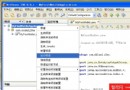
選單 Window → Preferences 對話框左側應出現 **J2ME** 分支,表示 EclipseME 成功載入。
第三階段:關聯 WTK 至 EclipseME
Window → Preferences → J2ME- WTK Root:瀏覽選取 WTK 安裝根目錄 (如
C:\Java\WTK2.5.2)
- Device Management → Import:目錄填入
%WTK_HOME%\bin → Refresh → 列出所有裝置皮膚 → 選擇預設裝置 → OK
- Packaging → Obfuscation:WTK 目錄同樣填入
%WTK_HOME% (啟用 ProGuard/內建混淆器)
- Apply → OK
第四階段:建立第一個 MIDlet 專案驗證
File → New → Project → J2ME → MIDlet Project- 專案名:
HelloMIDlet
- 建立主類別:
com.example.HelloMIDlet
- 編寫基本程式碼 (繼承
MIDlet,實作 startApp/pauseApp/destroyApp)
- 右鍵專案 →
Run As → Emulate MIDlet (或 Debug As)
- 模擬器啟動顯示畫面,代表環境建置成功
常見問題與解決方案
| 問題 | 原因 | 解決 |
|---|
| Preferences 無 J2ME 選單 | EclipseME 版本與 Eclipse/MyEclipse 核心版本不相容 | 確認版本對應表:Eclipse 3.4.x 對應 EclipseME 1.7.x;Eclipse 3.5+ 對應 1.8+ |
| WTK Root 設定後裝置列表為空 | 路徑指向錯誤 (非根目錄) 或 WTK 安裝損壞 | 確認目錄包含 bin、lib、wtklib 子目錄;重裝 WTK |
| 模擬器啟動報錯 "Could not create JVM" | WTK 綁定的 JDK 路徑失效 | 重新安裝 WTK 並指定正確 JDK 路徑;或修改 WTK 安裝目錄下 bin/ktoolbar 腳本中的 JAVA_HOME |
| 專案建置找不到 MIDP API | Build Path 缺少 midpapi20.jar / cldcapi10.jar | 專案 Properties → Java Build Path → Libraries → Add External JARs 選取 WTK lib 目錄下 jar |
| 中文顯示亂碼 | 原始碼編碼與編譯編碼不一致 | 專案 Properties → Resource → Text file encoding 設為 UTF-8;javac -encoding UTF-8 |
進階配置建議
- 匯入廠商 SDK:Device Management → Import 選取 Nokia/Sony Ericsson SDK
bin 目錄,獲得真實裝置模擬器
- 整合版本控制:MyEclipse 內建 CVS/SVN/Git (Subversive/EGit) 支援
- 自動化建置:專案產生的
build.xml 可用於 Ant 持續整合
- 代碼樣式與檢查:Checkstyle、PMD 整合提升代碼品質
總結
完成「WTK 安裝 → 環境變數 → EclipseME 外掛 → WTK 關聯 → 專案驗證」五大階段,即可在 MyEclipse 中擁有完整的 J2ME 開發、偵錯、打包、模擬環境。後續可根據專案需求擴充廠商 SDK、混淆器、測試框架等工具鏈。
- 上一篇文章: J2ME 網路程式設計深度解析:Generic Connection Framework 與 HTTP 實戰
- 下一篇文章: J2ME Canvas 繪製遊戲選單完整實作教學 (低階 UI 精細控制)
Copyright ©
程式碼之家 All Rights Reserved