所需工具下載
- Eclipse IDE for Java EE:官網下載 最新 Windows 版
- JDK 6:Sun/Oracle 官網 下載 JDK 6 Update 12
- Android SDK:Google 官網 下載 Windows 版
安裝步驟
- Eclipse:解壓
eclipse-Java-europa-winter-win32.zip 即可
- JDK 6:執行
jdk-6u12-windows-i586-p.exe 一路「下一步」
- Android SDK:解壓
android-sdk-Windows-1.5_r2.zip
Eclipse 自動安裝 ADT 插件
- 啟動
eclipse.exe
- 選單 Help → Software Updates → Available Software 分頁
- Add Site:
https://dl-ssl.google.com/android/eclipse/
- 點擊 Install 進行 ADT 安裝
- 安裝完成重啟 Eclipse
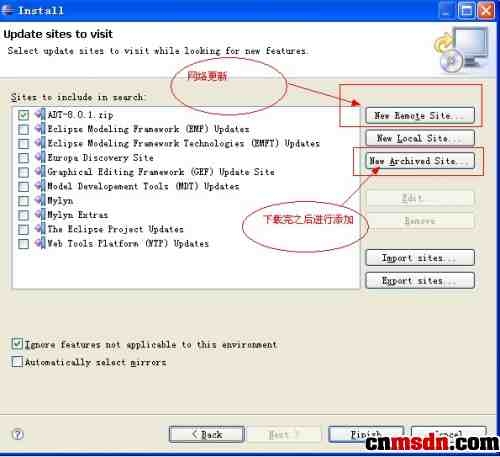
圖示:ADT 安裝進度
配置 Android SDK 路徑
重啟後,Eclipse 會提示設定 SDK 路徑,指向解壓的 SDK 目錄。完成後即可建立 Android 專案開發。
注意事項
- 版本對應:Eclipse 版本需與 ADT 相容
- JDK 版本:建議 JDK 6 或更新版本
- SDK 版本:範例為 1.5_r2,實際開發請下載最新穩定版
- 網路環境:安裝 ADT 需連接 Google 伺服器