Eclipse 中文版預設字體常讓開發者感到不適。本文提供精確路徑,將 Java 編輯器與 JSP/XML/通用文字編輯器字體統一調整為英文版預設 Courier New, Regular, 10pt,界面語言保持中文。
Java 編輯器字體設定
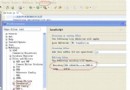
- 選單 Window → Preferences
- 展開 General → Appearance → Colors and Fonts
- 在列表中找到 Java → Java Editor Text Font
- 點擊右側 Change... 按鈕
- 設定:Font: Courier New、Style: Regular、Size: 10
- 確定並 Apply。
JSP / XML / 通用文字編輯器字體設定
- 同樣進入 Colors and Fonts
- 找到 Basic → Text Font
- 點擊 Change... 設定相同參數:Courier New, Regular, 10
- 此設定同步影響 JSP、XML、HTML、CSS、JS、Properties 等所有文字類編輯器。
補充說明
- 若使用 Eclipse 4.4+ (Luna) 以上版本,路徑略有不同:
Window → Preferences → General → Appearance → Colors and Fonts 結構相同。
- 建議同時啟用 Show line numbers (
General → Editors → Text Editors) 提升程式碼可讀性。
- 字體大小調整後,重啟 Eclipse 可確保所有視圖完全生效。
統一等寬字體能讓程式碼對齊更精準、閱讀疲勞度降低,是長期開發的必備人體工學設定。