問題現象
- Eclipse 內啟動 Tomcat 成功,但訪問
https://localhost:8080 顯示 404。
- 未部署任何專案時同樣 404。
- 直接啟動系統安裝的 Tomcat(bin/startup.sh)可正常顯示 Tomcat 首頁。
根本原因
Eclipse 預設使用「工作區元資料」模式管理 Tomcat,部署路徑指向 .metadata/.plugins/org.eclipse.wst.server.core/tmp0/wtpwebapps,而非 Tomcat 原生 webapps 目錄。導致 Tomcat 實例無法載入 ROOT 應用與專案資源。
解決步驟(圖文對應)
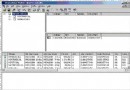
- 雙擊 Servers 視圖中的 Tomcat Server,打開 Server Editor。
- 關鍵設定 1:Server Locations 區域,選擇 Use Tomcat installation (takes control of Tomcat installation)。
- 若為灰色不可選,先移除該 Server 下所有部署專案(右鍵 Remove)。
- 關鍵設定 2:Deploy path 改為
webapps(或留空,預設即為 webapps)。
- 儲存,重新啟動 Tomcat。
- 瀏覽器訪問
https://localhost:8080,應顯示 Tomcat 預設首頁。
進階驗證:專案部署
- 右鍵專案 → Properties → Deployment Assembly,確認 Maven Dependencies 已加入。
- 將專案 Add 到 Server 中。
- 啟動 Server,訪問
https://localhost:8080/專案名/ 驗證。
常見誤區
- 以為 Tomcat 沒啟動實則是部署路徑錯誤。
- 混淆「工作區元資料模式」與「Tomcat 安裝目錄模式」的差異。
- 未清理舊的 tmp0 目錄導致舊版類別殘留。