JBuilder 作為經典 Java IDE,靈活的配置選項能大幅提升開發效率。本文涵蓋鍵盤綁定、編輯器外觀、程式碼導航、專案風格、效能調優五大面向,助你打造順手的開發環境。
狀態欄右下角下拉選單或 Tools → IDE Options → Keymap 提供:
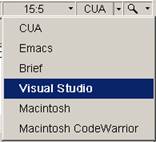
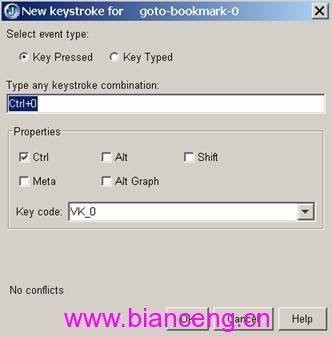
Tools → IDE Options → Keymap → CustomizeChange → 按下新組合鍵 → Assign
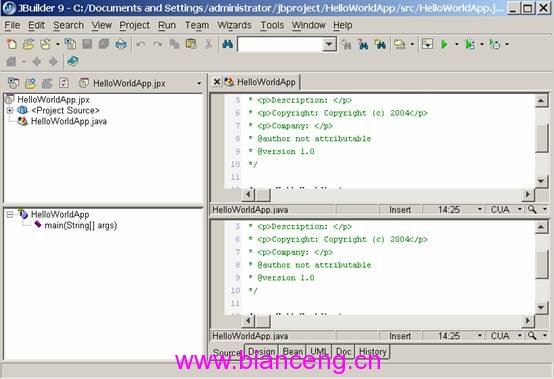
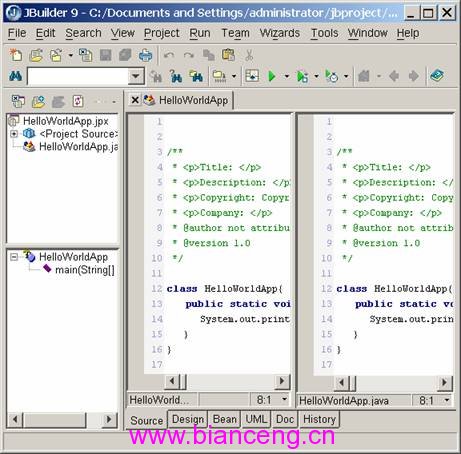
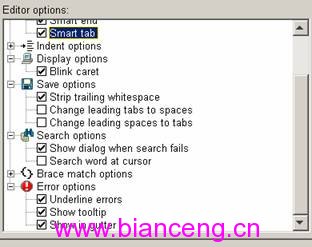
Tools → Editor Options → Editor 頁籤:
| 選項 | 建議設定 | 說明 |
|---|---|---|
| Show Line Numbers | ✅ 勾選 | 顯示行號,利於除錯與代碼審查 |
| Show Gutter | ✅ 勾選 | 左側邊槽顯示斷點、書籤、變更標記 |
| Auto Save | ✅ 勾選 | 編譯/執行前自動儲存,防止遺失 |
| Insert Mode | 視習慣 | 插入/覆寫模式切換 |
| Tab Size / Indent Size | 4 / 4 | 團隊統一縮進規範 |
| Use Tab Character | ❌ 取消 | 使用空格避免跨編輯器顯示差異 |
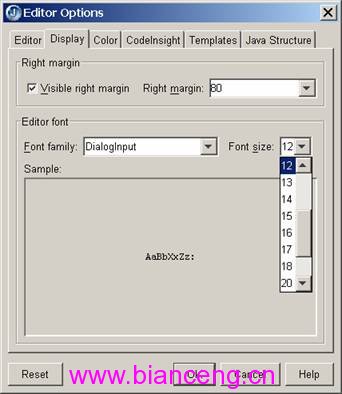
Editor Options → Font 設定字體家族、大小、反鋸齒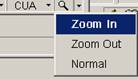
Ctrl+Click/F12)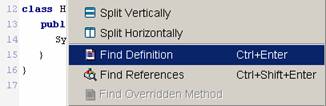
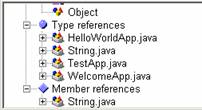
Tools → IDE Options → Browser 頁籤:
| 風格 | 特點 | 適合對象 |
|---|---|---|
| Borland | 經典兩欄樹狀結構 | 老牌 JBuilder 使用者 |
| Windows | 類似 VS 方案總管 | Windows/Visual Studio 習慣者 |
| Metal | 類似 Sun ONE Studio / NetBeans | 跨平台 Java 開發者 |
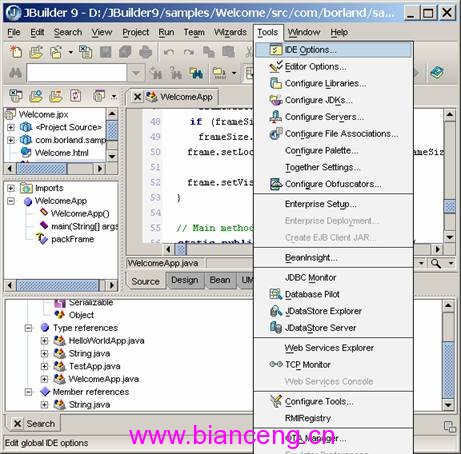
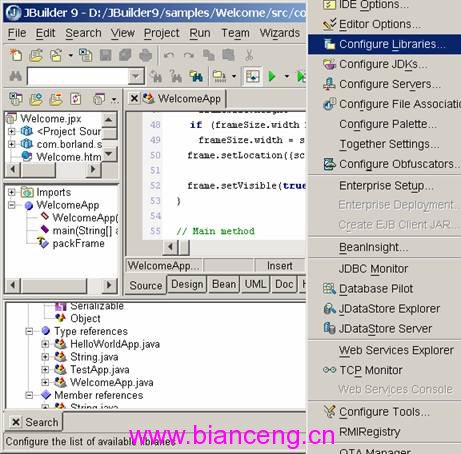
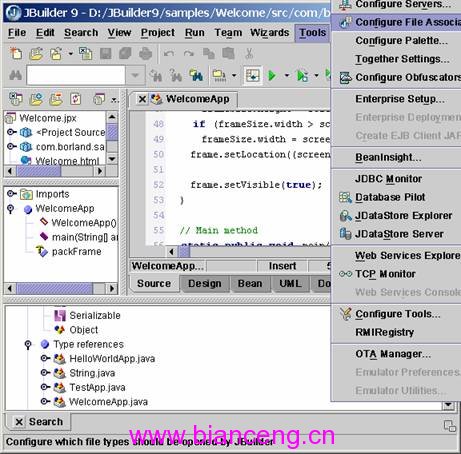
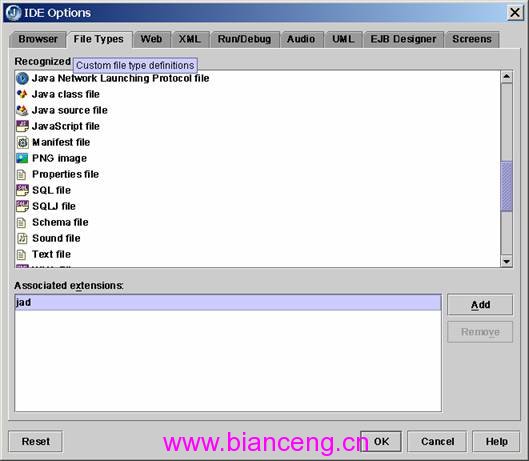
Browser → File Types:新增/移除副檔名關聯,指定編輯器語法高亮。
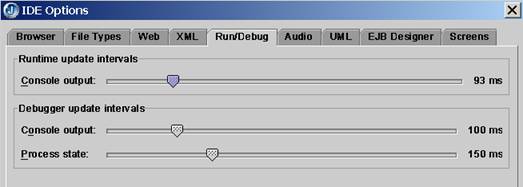
IDE Options → Runtime / Debugger:
「工欲善其事,必先利其器」。花 15 分鐘配置鍵盤、字體、導航、視圖風格與效能參數,能為後續數百小時的編碼節省大量認知負荷。建議將個人化配置匯出(Tools → Export Settings),團隊共享或跨機器快速還原。