確認安裝的是完全版 JDBC 驅動(約 6.5MB),而非單機版(約 2MB,僅能連接本機 SQL Server)。假設安裝目錄為 C:\Program Files\Microsoft SQL Server\2000\JDBC。
sqlUser HomeC:\Program Files\Microsoft SQL Server\2000\JDBC\lib,確定Project → Project Properties → Paths → Required Libraries → Add,加入剛建立的 User Home/sql。
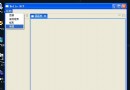
Tools → Enterprise Setup → Database Drivers → Add,加入 User Home/sql,列表顯示 sql.config,確定。
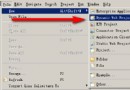
Tools → Database Pilot → View → Options → Drivers → Add
com.microsoft.jdbc.sqlserver.SQLServerDrivermicrosoft:sqlserver://localhost:1433;DatabaseName=mybase確定後,在 Database Pilot → New 的 Driver 下拉選單選擇上述驅動,URL 填入:
microsoft:sqlserver://伺服器IP或主機名:1433;DatabaseName=資料庫名
雙擊或點擊 + 輸入用戶名密碼,即完成 JBuilder 與 SQL Server 連接!連接代碼可在 Source 中查看。
Project → Project Properties → Paths → Required Libraries 中加入所需 JDBC 庫。