首頁
編程語言
C語言|JAVA編程
Python編程
網頁編程
ASP編程|PHP編程
JSP編程
數據庫
MYSQL數據庫|SqlServer數據庫
Oracle數據庫|DB2數據庫
您现在的位置: 程式碼之家 >> 編程語言 >  >> Java 程式設計 >> Java 相關知識

使用 Eclipse RCP 與 RAD 6.0 建立 EJB 客戶端(上)

     編輯:Java 相關知識

本文介紹如何利用 Eclipse Rich Client Platform (RCP) 與 IBM Rational Application Developer (RAD) V6,建立一個可獨立運行的富客戶端應用,透過 WebSphere Application Server V6 的瘦客戶端調用遠端 EJB 元件。全文採用「溫度轉換器」EJB 為例,涵蓋客戶端安裝、EJB 部署、RCP 插件開發、導出獨立應用四大階段。

環境需求

  • Rational Application Developer V6 (或 Eclipse 3.0+)
  • WebSphere Application Server V6 (含測試環境)
  • IBM Application Client for WebSphere Application Server (隨 WAS V6 提供)
  • 範例源碼:TemperatureEAR.ear、TemperatureEJBClient.jar

階段一:安裝 IBM Application Client

  1. 啟動 WAS 安裝程式,選擇 IBM Client for IBM WebSphere Application Server。
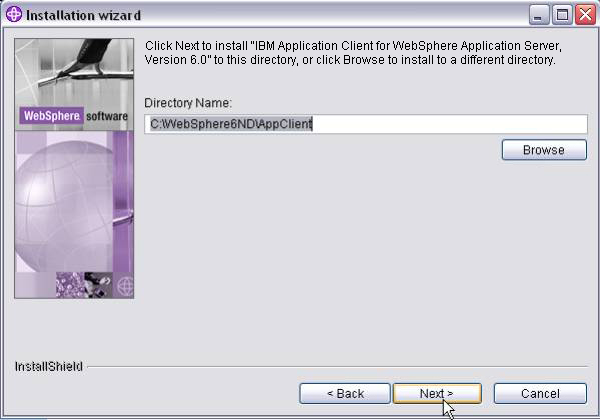
  2. 安裝目錄建議:C:\WebSphere6ND\AppClient(後續批次檔依賴此路徑)。
    安裝向導目錄選擇
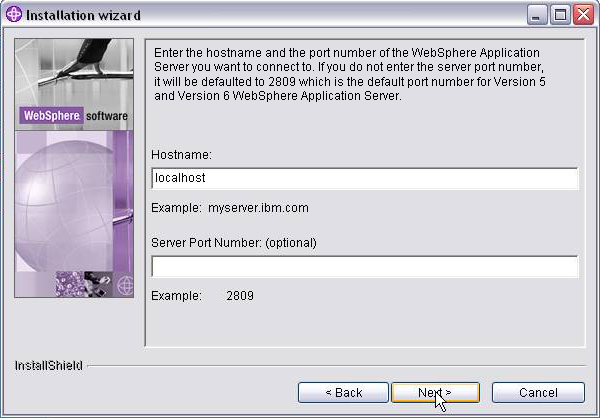
  3. 選擇 Typical 安裝,主機名填 localhost。
    安裝向導主機名

此客戶端提供 j2ee.jar、ORB、SSL 等運行時庫,是 RCP 應用調用遠端 EJB 的基礎。
階段二:部署溫度轉換器 EJB

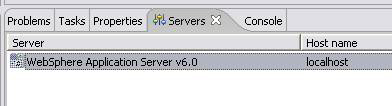
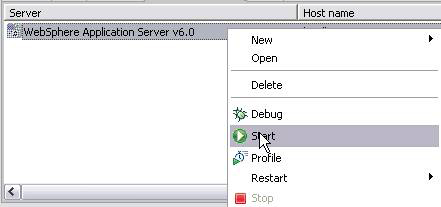
  1. 啟動 RAD,切換 J2EE Perspective,啟動 WebSphere Application Server v6.0 測試環境。
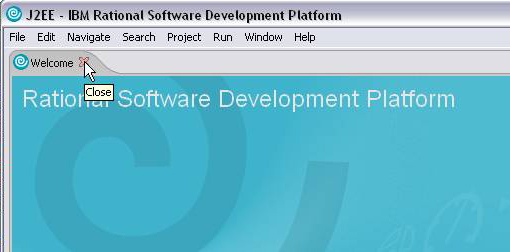
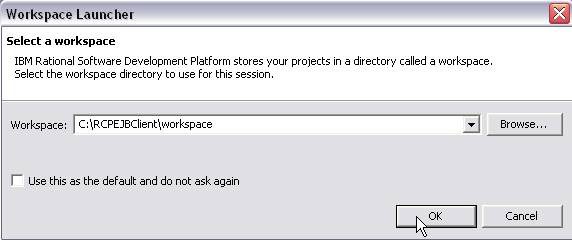
    工作區啟動器 Servers 視圖啟動 Welcome 頁面 啟動服務器
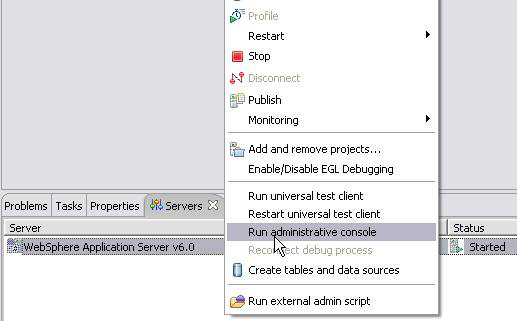
  2. 右鍵 Server → Run administrative console (或瀏覽器開 https://localhost:9060/admin)。
    運行管理控制台
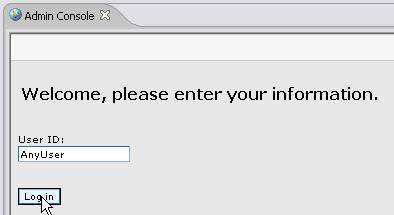
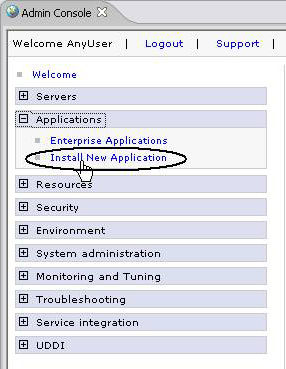
  3. 登入主控台 → Applications → Install New Application → 選擇 C:\RCPEJBClient\TemperatureEAR.ear。
    登入主控台 安裝新應用選擇 EAR
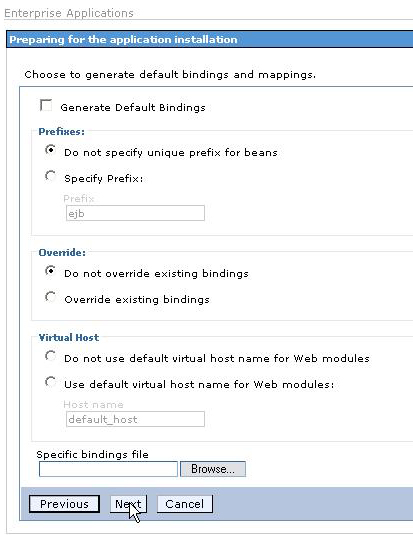
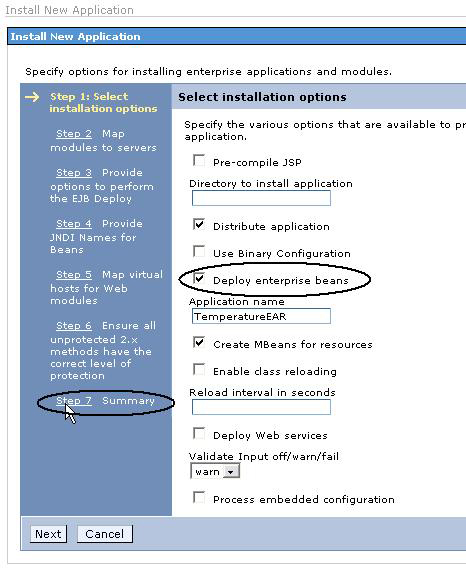
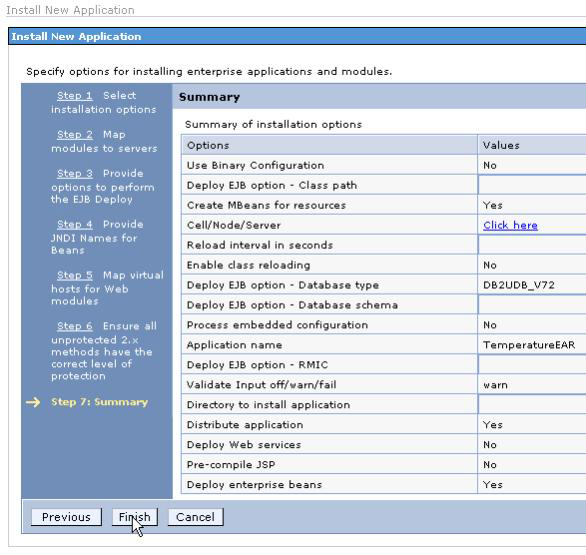
  4. 綁定頁面保持預設 → 下一步 → 勾選 Deploy enterprise beans → 直接跳至 Step 7 Summary → Finish。
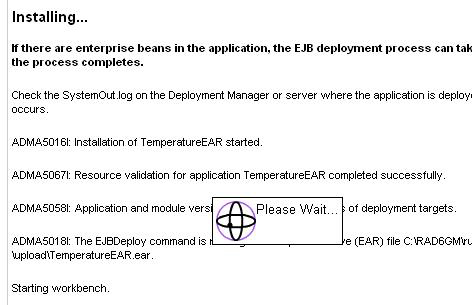
    綁定頁面 部署選項 Step 7 Summary 安裝訊息
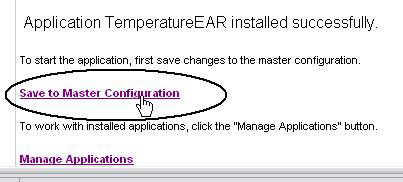
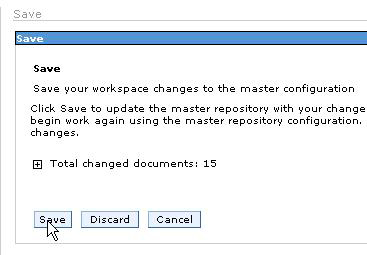
  5. 安裝完成 → Save to Master Configuration → Save。
    保存主配置 保存對話框
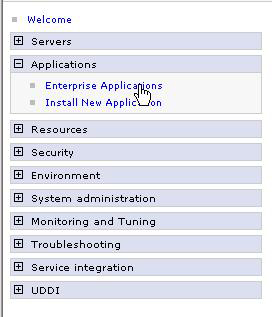
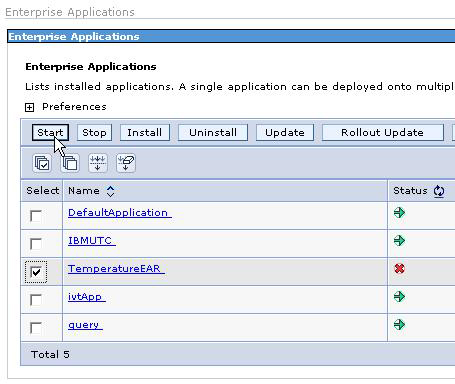
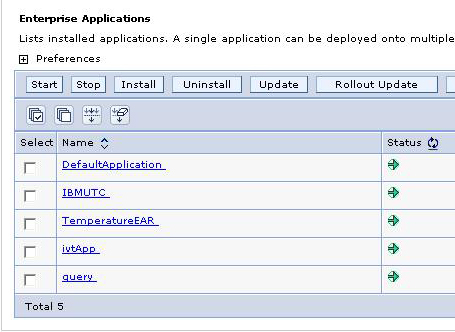
  6. Applications → Enterprise Applications → 勾選 TemperatureEAR → Start。
    企業應用列表 啟動應用 應用狀態運行中
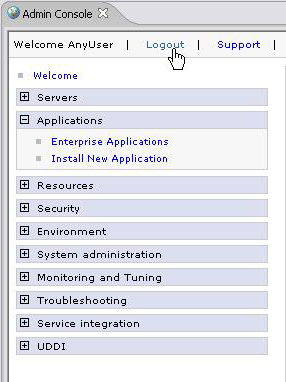
  7. 登出主控台。
    登出主控台

階段三:建立 RCP 客戶端插件專案

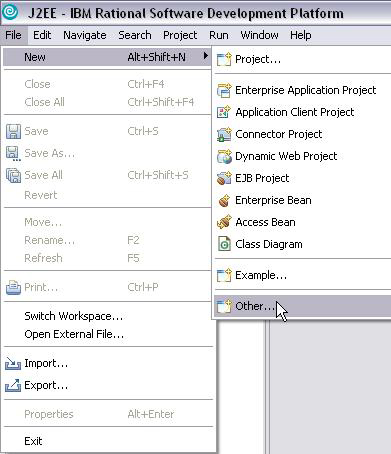
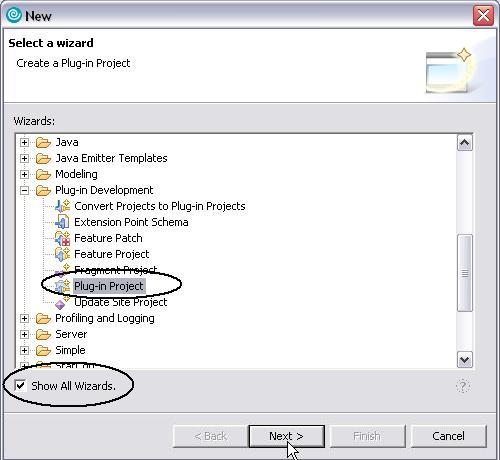
  1. File → New → Other → Plug-in Development → Plug-in Project。
    新建插件專案 選擇 Plug-in Project
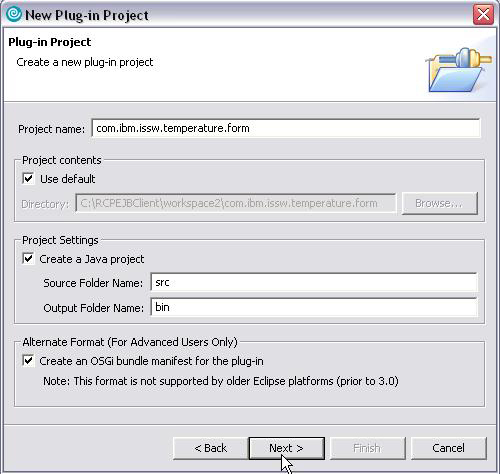
  2. 專案名:com.ibm.issw.temperature.form,選項:
    - This plug-in is a Java project ✓
    - Use manifest.mf for runtime dependencies ✓
    插件專案基本設定
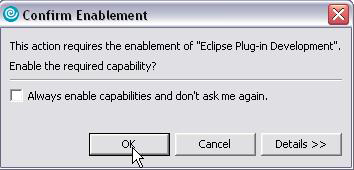
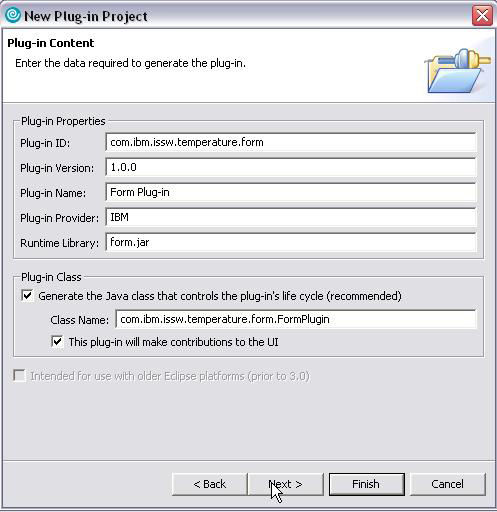
  3. Plug-in ID/Version/Name/Provider 填寫,啟用 This plug-in will make contributions to the UI。
    插件啟用確認 插件詳細資訊
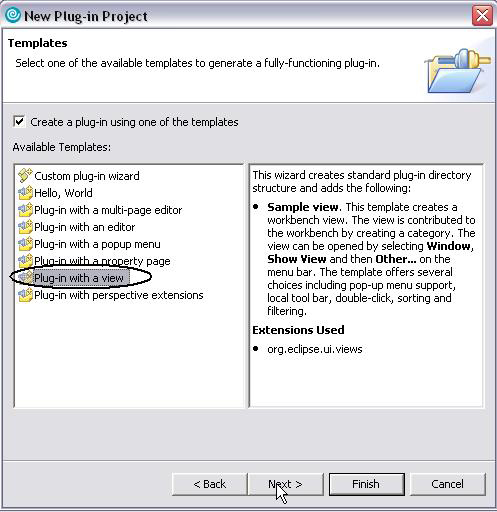
  4. 模板選擇 Plug-in with a view,下一步。
    選擇模板
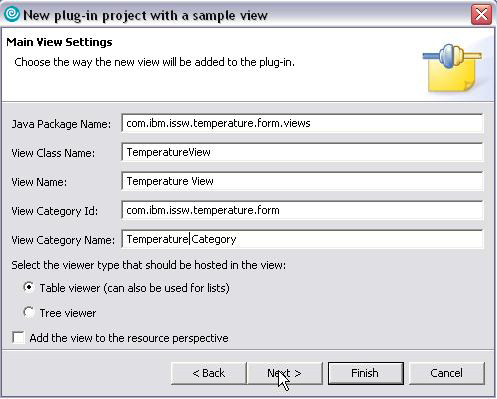
  5. View 類別設定:
    - Class: com.ibm.issw.temperature.form.TemperatureView
    - Category: Temperature
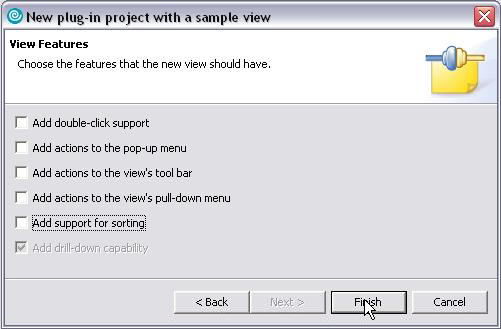
    - 取消所有 View Features 勾選(稍後自行導入 View 類)。
    View 類別設定 View Features 取消勾選
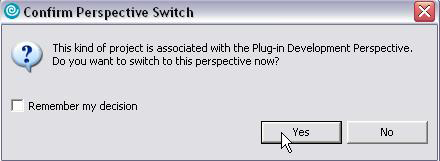
  6. Finish → 提示切換到 Plug-in Development Perspective → Yes。
    切換 Perspective

階段四:導入 J2EE JAR 與 EJB Client JAR

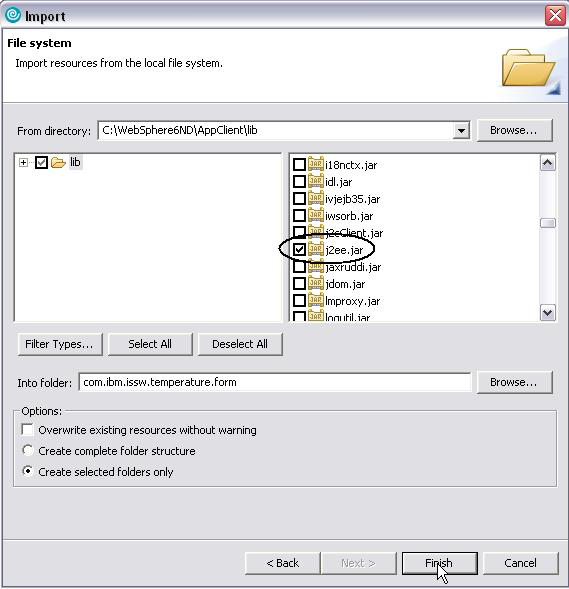
  1. 右鍵專案 → Import → File System,依次導入:
    - j2ee.jar:從 <WAS_CLIENT_INSTALL_ROOT>/lib (如 C:\WebSphere6ND\AppClient\lib) 取得。
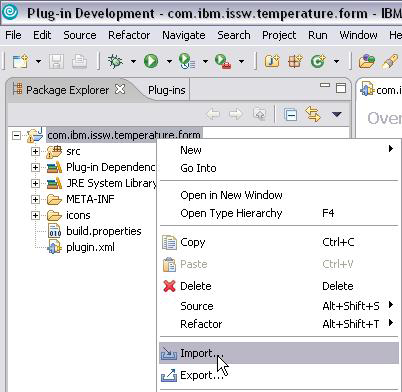
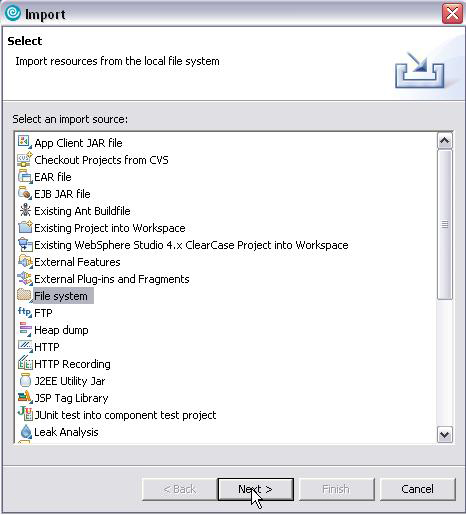
    導入 JAR 選擇檔案系統 選擇 j2ee.jar
  2. 導入 TemperatureEJBClient.jar (範例源碼提供),含 EJB 遠端介面與 Stub 代碼。
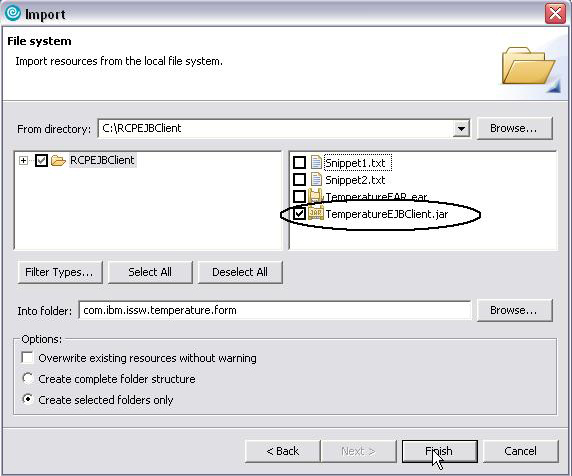
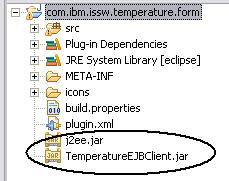
    導入 EJB Client JAR
  3. 專案結構確認:兩個 JAR 置於專案根目錄。
    導入後專案結構

階段五:配置建置路徑與運行時類路徑

  1. 雙擊 plugin.xml → Build 頁籤 → Binary Build 勾選兩個 JAR(導出時打包進插件)。
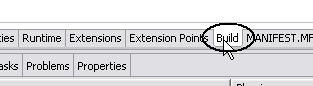
    Build 頁籤 Binary Build 勾選 JAR
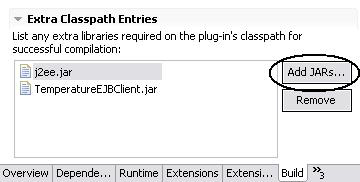
  2. Extra Classpath Entries 加入兩個 JAR(編譯期類路徑)。
    Extra Classpath Entries
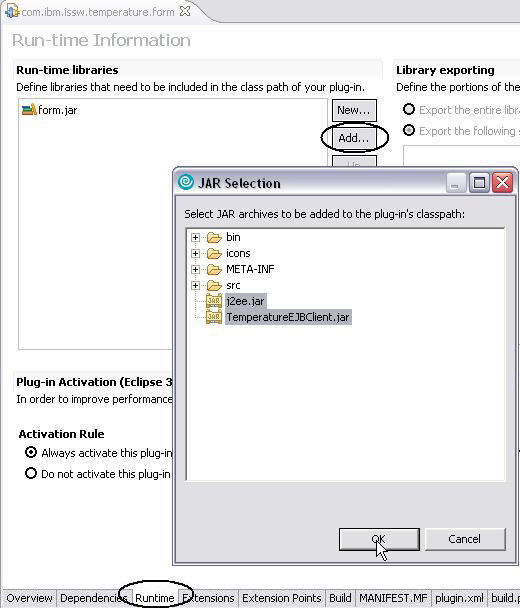
  3. Runtime 頁籤 → Classpath → Add → 選擇兩個 JAR(運行期類路徑,寫入 MANIFEST.MF)。
    Runtime Classpath 添加 JAR

build.properties 與 MANIFEST.MF 會自動更新,確保編譯、打包、運行三階段類路徑一致。

下篇預告

下篇將實作 TemperatureView 視圖類、整合 EJB 呼叫邏輯、配置啟動器與 JRE、導出獨立 RCP 應用並驗證遠端 EJB 調用。

  1. 上一篇文章:
  2. 下一篇文章:
Copyright © 程式碼之家 All Rights Reserved