SpringSide 作為整合型全棧框架(Spring + Struts + Hibernate),以豐富文檔與工具支援著稱。本文記錄在 Eclipse 3.2 中從零建立專案、解決插件缺陷、配置源碼路徑、掛載外部構建工具的完整過程。
tools/springside-tools/eclipse-plugins/org.springside.eclipse_1.0.0.jar 複製至 Eclipse plugins 目錄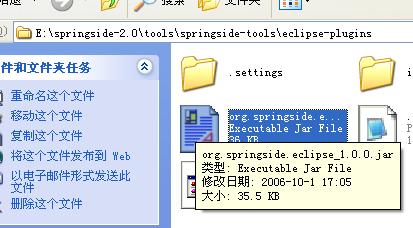
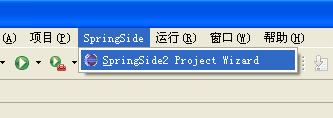
啟動向導建立 xkland,勾選 Struts + Hibernate:
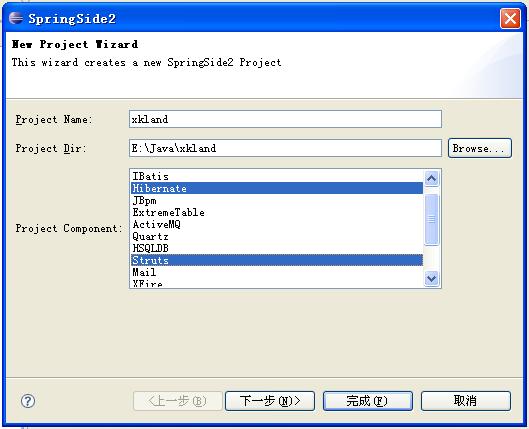
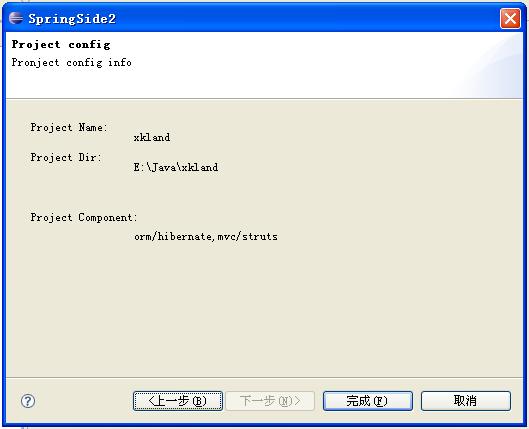
坑點 1:Package Explorer 看不見專案
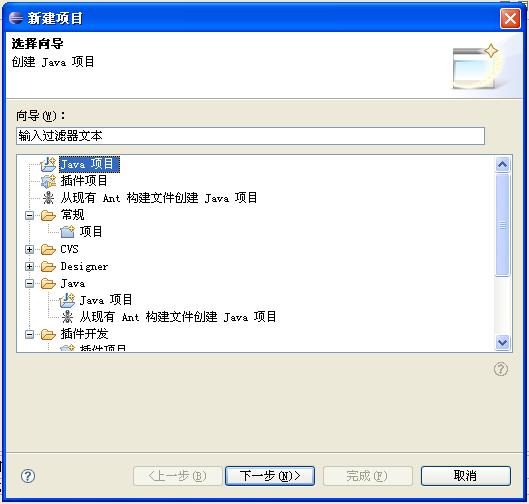
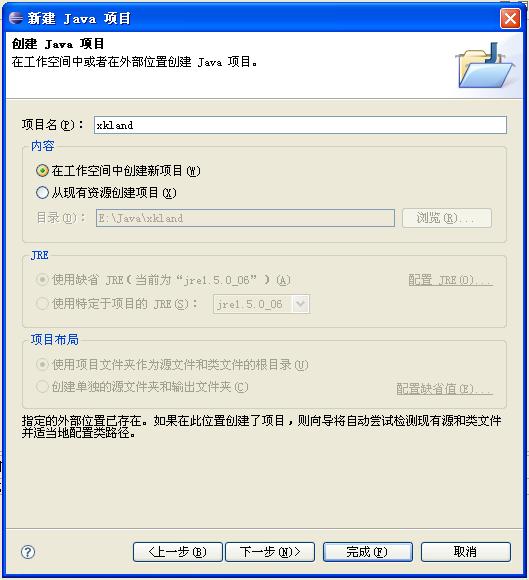
插件未自動生成 .project 檔。解法:File → New → Java Project,Location 選專案父目錄(如 E:\Java),專案名同為 xkland,Eclipse 會識別現有結構並生成 .project。

SpringSide 結構:src/main/java、src/main/resources、src/main/webapp。預設輸出目錄不影響 quickstart.bat 打包,但必須將 src/main/java 標記為 Source Folder,否則無代碼提示、編譯報「類不在構建路徑」。
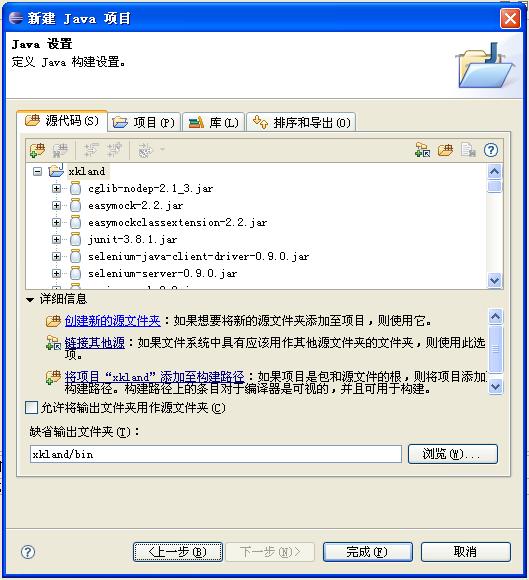
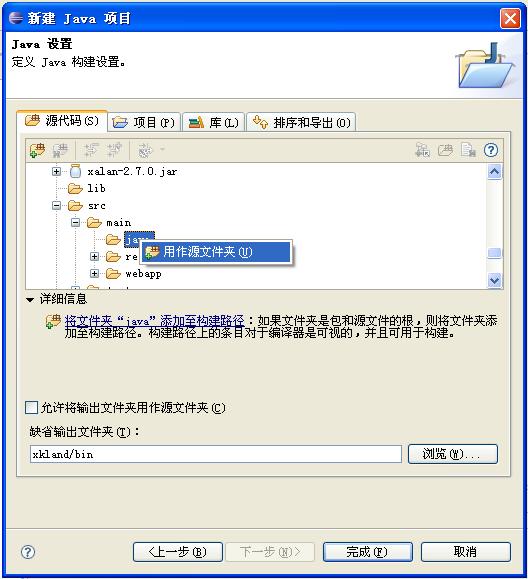
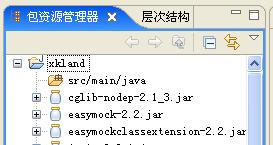
完成後專案結構清晰可見:
將專案根目錄下 build.bat 或 quickstart.bat 註冊為 External Tool:
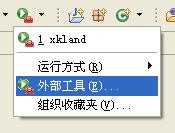
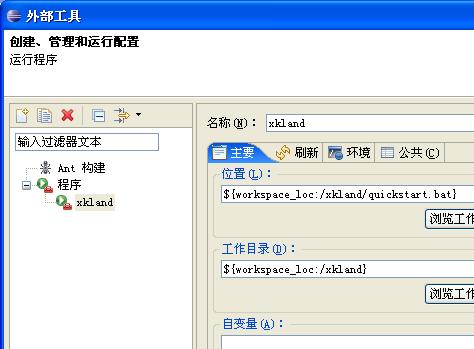
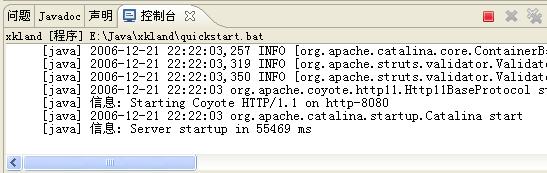
點擊工具列圖示即可啟動,Console 輸出所有日誌;關閉 Console 視窗即停止伺服器,乾淨利落。
幾分鐘配置,Eclipse 即成為 SpringSide 高效開發利器:專案可見、智能感知全開、一鍵構建部署。後續開發專注業務邏輯,工具鏈零負擔。