上篇為普通 Eclipse 外掛新增 Application 擴展,剩下工作很簡單,甚至不需再寫一行程式碼。Eclipse 3.1 中,將具備 Application 的外掛封裝為 RCP 並輸出,透過建立產品配置檔 (Product Configuration) 完成。
主選單 File > New > Other,選擇新建產品配置檔,可置於任何位置,為方便放在需轉換外掛主目錄下。產品配置檔為 XML 格式,Eclipse 3.1 提供編輯器介面編輯,無需記住所有標籤。編輯器分三頁:Overview、Configuration、Branding。
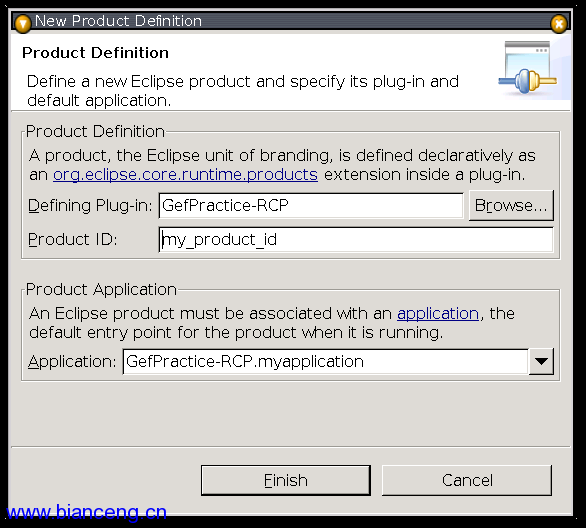
指定產品 ID,按 "Product ID" 右側 "New..." 按鈕,輸入外掛 ID、新產品 ID、預設 Application ID (圖 1)。關閉對話框選擇執行的 Application,填寫產品名稱。選擇產品基於 plug-in 或 feature (feature 為多外掛集合,單外掛選 plug-in,多外掛建議用 feature 便於管理,但需先建 feature)。
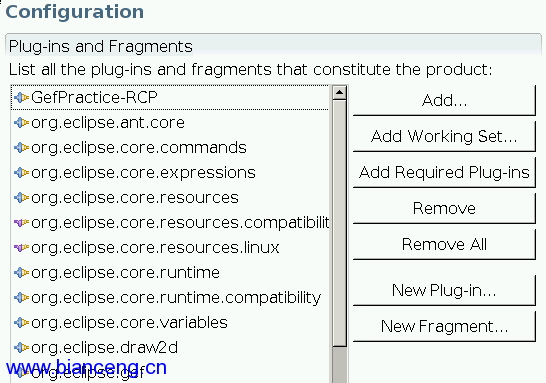
將外掛加入左側外掛列表 (若選 feature 則為 feature 列表),按 "Add Required Plug-ins" 讓 Eclipse 自動添加被依賴外掛 (圖 2)。config.ini 設定變數值,RCP 運行時據此改變外觀或行為 (如透視圖切換器停靠位置 org.eclipse.ui/DOCK_PERSPECTIVE_BAR=left);右下方可設定運行參數。
定製外觀元素:啟動時顯示的 splash 圖像 (命名 splash.bmp 存外掛根目錄,在 "Splash Screen" 指定外掛 ID);視窗圖示 (16x16、32x32 兩種 .gif);"關於..." 對話框圖片與文字;啟動器名稱 (Launcher Name,Linux 為腳本、Windows 為 .exe);可定製啟動器圖示 (範例省略)。注意:圖像無論放哪目錄 (如 icons) 都必須確保輸出至產品,否則運行時看不到或現紅色小方塊,須在外掛 build.properties 編輯器勾選需輸出的檔案與目錄。
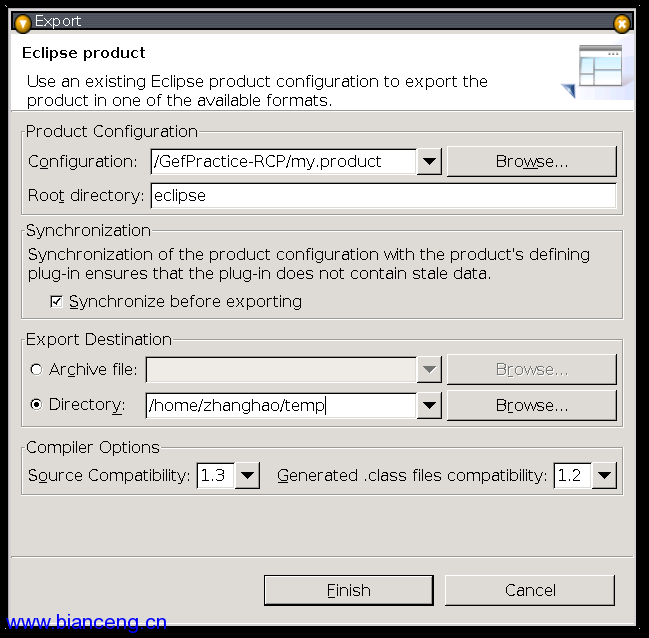
配置完成回 Overview 頁面,先點 "Launch the product" 看運行效果,確認無誤後點 "Eclipse Product export wizard" 輸出產品 (圖 3),填寫輸出位置,可選輸出為目錄或打包單一檔案 (.zip)。
輸出後最好再確認運行效果,若與剛才不同,多半是 build.properties 寫法有問題,請仔細檢查。很容易吧!