| 子專案 | 功能定位 |
|---|
| Platform | 基礎架構:資料結構、UI 元件、通訊機制、擴展點 |
| Testing Tools | 測試框架:JUnit 元件測試、Web 效能測試、手工測試工具 |
| Tracing and Profiling Tools | 執行期狀態分析:JVMPI 代理,支援本地/遠端監控(本文重點) |
| Monitoring Tools | 執行期監控與日誌分析 |
安裝 TPTP (以 Eclipse 3.5.1 + TPTP 4.6.1 為例)
- 下載:從 官網 下載對應 Eclipse 版本的 Runtime 或 SDK 完整包(含 Platform 基礎包)
- 解壓安裝:將
plugins、features 目錄內容複製到 Eclipse 安裝目錄對應資料夾
- 清理啟動:執行
eclipse -clean 清除外掛快取
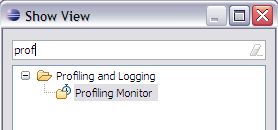
- 驗證:開啟「Profiling Monitor」View 確認安裝成功
實戰案例:MyShop 外掛效能調優
場景描述
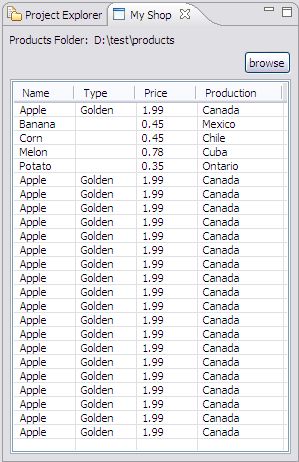
MyShop 外掛從磁碟讀取 XML 產品資料並在表格顯示。目標:找出效能瓶頸並優化。
步驟 1:以 Profile 模式啟動
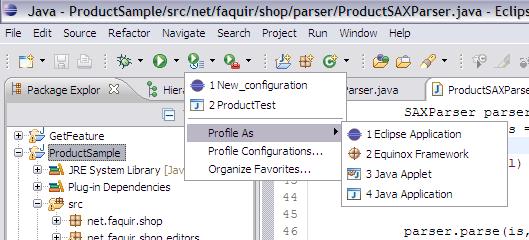
工具列點選「Profile」圖示 → 選擇「Eclipse Application」→ 進入執行設定視窗。
步驟 2:設定監控參數
在「Monitor」分頁:
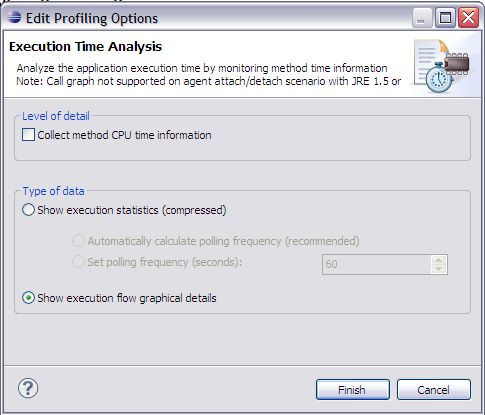
- 選擇 Execution Time Analysis(執行時間分析)
- 點選「Edit Options」設定資料收集類型(圖形化資料較直觀但耗資源)
步驟 3:設定過濾器(關鍵!)
僅監控目標套件(如 net.faquir.*),排除 JDK/框架類別,大幅減少開銷與雜訊。
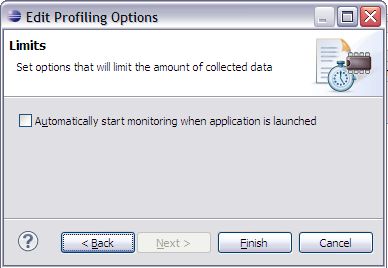
進階:取消「啟動時自動開始監控」,待重現問題時再手動開始,避免啟動雜訊。
步驟 4:收集執行期資料
- 啟動外掛,開啟 MyShop View
- Profiling Monitor 狀態顯示「暫停」,點擊「開始」按鈕開始收集
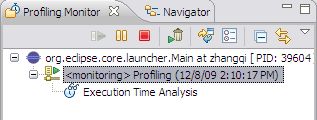
- 執行目標操作(如瀏覽選擇 XML 目錄)
- 操作完成後點擊「停止」,關閉被測 Eclipse,回到主 Eclipse 進行離線分析
步驟 5:分析呼叫關係 (UML 序列圖)
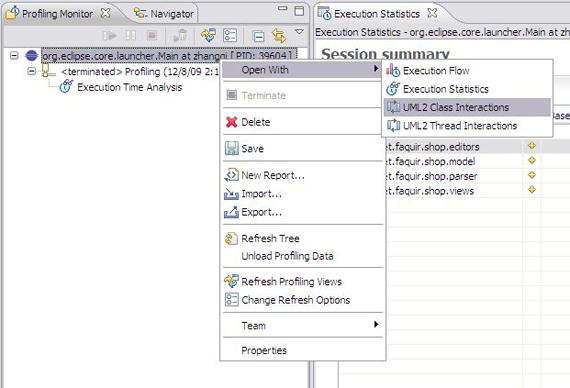
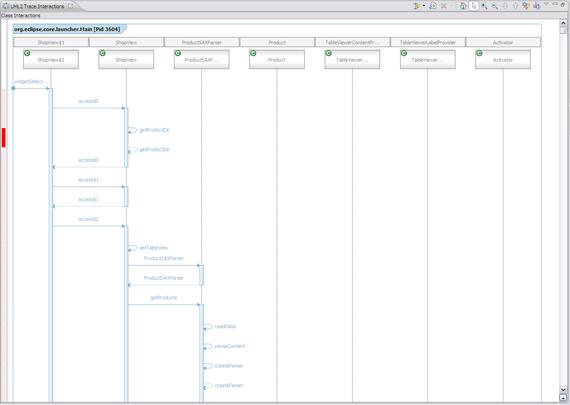
Profiling Monitor 右鍵 → 選擇「UML2 Class Interactions」開啟序列圖,直觀展示物件互動與效能熱點。
步驟 6:分析效能瓶頸 (Execution Statistics)
資料收集節點右鍵 → 「Execution Statistics」查看方法耗時統計。關鍵欄位:
- Cumulative Time:方法總耗時(含呼叫子方法)
- Self Time:方法本身耗時(不含子方法)
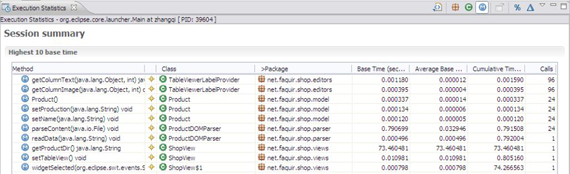
發現:getProductDir 耗時最長(含使用者等待時間,需排除);parseContent (XML 解析) 為真正瓶頸,24 筆資料耗時 0.5s。
步驟 7:深入剖析 parseContent
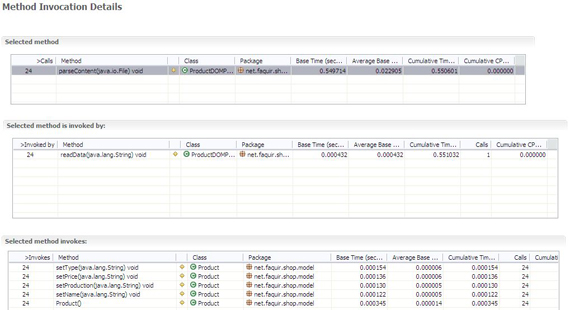
雙擊 parseContent 查看「Selected method invokes」,發現 createParser 被呼叫 24 次,佔主要耗時。
調優實戰:兩輪優化
第一輪:DOM → SAX 解析器切換
原程式使用 DOM 解析(載入整份 XML 到記憶體),改為 SAX 事件驅動解析(串流式,記憶體效率高、速度快)。
- 建立
ProductSAXParser 實作 ProductParser 介面並繼承 DefaultHandler
- 在
ShopView 中替換解析器實例
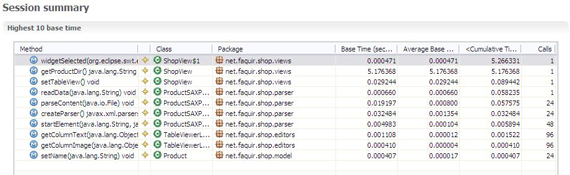
成果:parseContent 耗時從 0.5s 降至 0.057s(提升 ~9 倍)。
第二輪:重用 SAXParser 實例
分析發現 createParser 每次解析都新建解析器物件。改為單例模式重用:
private SAXParser _saxParser;
protected SAXParser createParser() throws ParserConfigurationException, SAXException {
    if (_saxParser == null) {
        SAXParserFactory f = SAXParserFactory.newInstance();
        f.setValidating(false);
        _saxParser = f.newSAXParser();
    }
    return _saxParser;
}
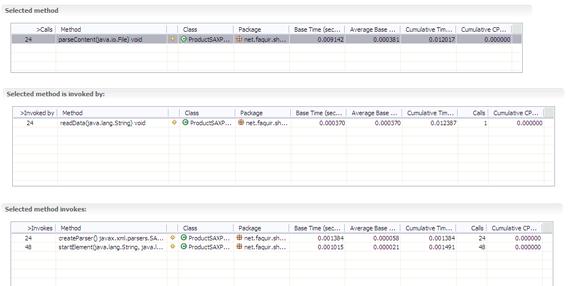
成果:parseContent 耗時進一步降至 0.017s(總提升 ~30 倍)。
總結與最佳實務
- 工具選擇:TPTP 整合度高、視覺化好、支援離線分析,是 Eclipse 開發者首選
- 過濾器必設:僅監控專案套件,避免框架雜訊與效能拖累
- 離線分析:收集資料後關閉被測程式再分析,不影響執行效能
- 分析策略:序列圖看架構 → 統計表找熱點 → 鑽取呼叫鏈 → 針對性優化 → 迴歸驗證
- 優化方向:演算法改進 (DOM→SAX) + 物件重用 (Parser 單例) = 事半功倍
掌握 TPTP,效能調優不再是黑盒猜測,而是有據可依的工程實踐。
- 上一篇文章: 自動偵測並行 Java 程式錯誤:IBM MTRAT 工具實戰指南
- 下一篇文章: 深入 J2EE 連接池技術:從 JDBC 2.0 到 Connector Architecture 的演進與實踐
Copyright ©
程式碼之家 All Rights Reserved