組件簡介
視覺化行動設計器 (VMD) 是 NetBeans Mobility Pack 圖形介面,支援拖放組件設計行動應用。內建標準 UI 組件(Lists、Alerts、Forms、Images)與自定義組件(等待畫面、啟動畫面、表格項目)。PIM 瀏覽器屬自定義組件,提供行事曆、通訊錄、待辦清單等標準行動裝置功能的便捷存取,基於 JSR-75 (PDA Optional Packages) 的 PIM API,僅限支援 JSR-75 的裝置使用。
範例應用架構
示範 PIM 瀏覽器基本功能:瀏覽聯繫人、行事曆、待辦事項。除 PIM 瀏覽器外,還用啟動畫面、文字方塊、警示三組件。軟體需求:NetBeans IDE 6.0 with Mobility Pack、JDK 6.0。新手建議先閱讀 CLDC/MIDP 快速入門指南。
安裝運行示例
下載 `pimbrowserexample.zip` → 解壓 → File > Open Project 選資料夾 → 開啟 Projects/Navigation 視窗 → 右鍵專案 Run (F6) → 模擬器啟動 → 點啟動按鈕 → 顯啟動畫面 → 進 PIM 瀏覽器 → 瀏覽聯繫人詳情、上下移動、返回列表、退出應用。
從零建立應用步驟
- 建立專案:File > New Project (Ctrl-Shift-N) → 類別 Mobile → 項目 MIDP Application → Next → 專案名 `PIMBrowserExample`、位置 `$PROJECTHOME` → 取消 Create Hello MIDlet → Next → 保留 Java ME Wireless Toolkit 為目標平台 → Next → Finish。
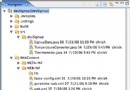
- 添加套件與視覺 MIDlet:專案右鍵 New File (Ctrl-N) → 類別 Java Classes → 檔案類型 Java Package → 包名 `pimbrowserexample` → Finish。選套件 New File → 類別 MIDP → 檔案類型 Visual MIDlet → 名稱 `PIMBrowserExample` → Finish。
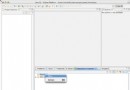
- 拖放組件:切換 Flow Design 視窗 → 從 Component Palette 拖入:Splash Screen、Alert、PIM Browser。設 Splash Screen 文字 "PIM Brower Example"。設 Alert 字串 "Contact selected"。
- 添加命令:Flow Design 視窗 → Component Palette Commands 區選 Exit Command → 拖入 PIM Browser 組件。
- 連接流程:點 Mobile Device 起始點拖到 Splash Screen → 依序連接組件(參考流程圖)。
- 準備測試資料:將範例聯繫人檔複製到 WTK 資料夾 `$WTKHOME/appdb/DefaultColorPhone/pim/contacts/Contacts/`(預設為空,至少需一檔測試)。
- 運行專案:按 F6 或 Run > Run Main Project。