前言
NetBeans IDE 內建的 Visual Web JSF 框架提供所見即所得的視覺化開發體驗,讓開發者能透過拖拉元件、設定屬性、綁定資料快速建構 Java EE Web 應用。本教學以 NetBeans 6.0 / GlassFish v2 為環境,帶領讀者從專案建立到部署除錯的完整流程。
開發環境需求
- JavaServer Faces 1.2 / Java EE 5(搭配 GlassFish v2 / Sun Java System Application Server 9)
- JSF 1.1 / J2EE 1.4 亦支援
- Travel 範例資料庫(部分章節需求)
一、建立 Visual Web JSF 專案
- 選單 File > New Project,選 Web > Web Application。
- 專案命名
GettingStarted,選擇位置。
- 伺服器選 GlassFish V2,Java EE 版本選 Java EE 5。
- 框架勾選 Visual Web JavaServer Faces,完成。
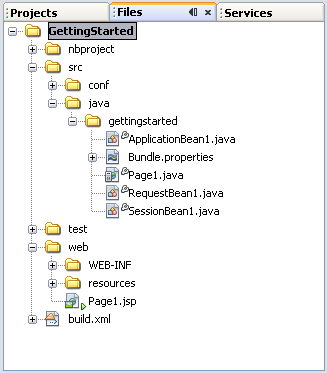
IDE 會依 Java BluePrints 規範產生目錄結構。Projects 視窗顯示邏輯分類,**Files** 視窗顯示實體檔案結構。預設建立 Page1.jsp 作為起始頁(節點旁有箭頭標記  )。
二、探索 IDE 視窗
Projects 視窗
展開 Web Pages 查看 JSP 頁面;Source Packages 下對應的 Page1.java 為頁面輔助 Bean(Page Bean)。
Files 視窗
顯示實體路徑:src/java/gettingstarted/Page1.java。檔案旁的  標記表示需編譯,建置時自動處理。
三、建立與設計 Web 頁面
新增頁面
在 Projects 視窗 Web Pages 右鍵 New > Visual Web JSF Page,命名 Page2。IDE 同步產生 Page2.jsp 與 Page2.java。
視覺化設計器
編輯區提供三種檢視模式(工具列按鈕切換):
- Design:拖拉元件設計介面
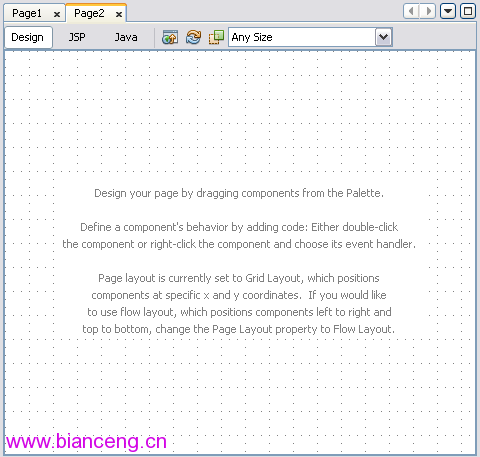
- JSP:XML 格式的 JSP Document 原始碼
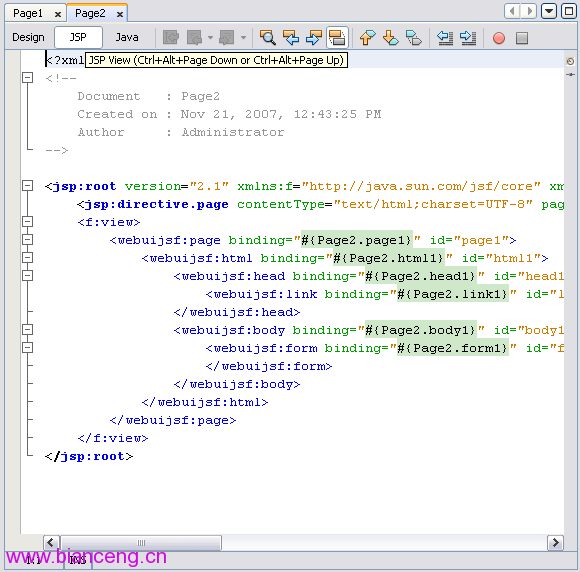
- Java:Page Bean 原始碼
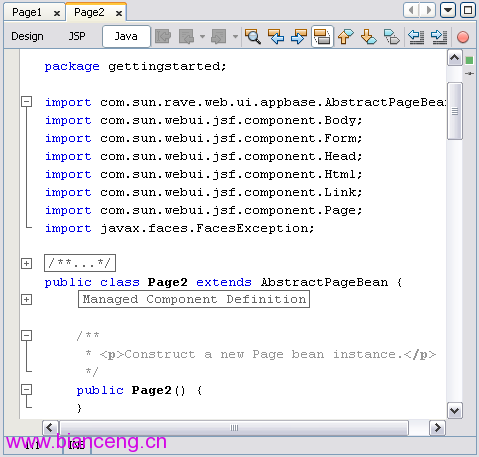
Navigator 視窗
Design 模式下顯示元件樹狀結構;Java 模式下列出成員與方法,支援快速搜尋(點擊視窗輸入字母)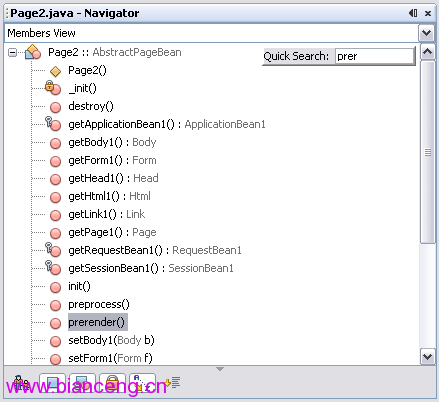 。
四、從調色盤拖拉元件
Palette 視窗分類:Basic(輸入/顯示)、Layout(版面)、Composite(複合元件)。常用元件對照表:
| 類別 | 元件 | 說明 |
|---|
| Basic 輸入 | Text Field | 單行文字輸入 |
| Text Area | 多行文字輸入 |
| Drop Down | 下拉選單/組合框 |
| Listbox | 可多選清單 |
| Checkbox | 單一核取方塊 |
| Radio Button | 單一選項按鈕 |
| Password Field | 密碼輸入(遮罩) |
| File Upload | 檔案上傳(含瀏覽按鈕) |
| Basic 顯示 | Label | 可關聯輸入欄位的標籤 |
| Static Text | 純文字顯示 |
| Image | 內嵌圖片 |
| Message | 顯示特定元件驗證錯誤 |
| Messages | 顯示全域/執行期/驗證錯誤 |
| Layout | Grid Panel | 表格式版面 |
| Group Panel | 流式版面 |
| Layout Panel | 流式/網格切換 |
| Tab Set / Tab | 分頁籤導航 |
屬性視窗設定
選取元件後在 Properties 視窗調整屬性(如 label、required、tooltip),支援資料綁定、事件處理器關聯。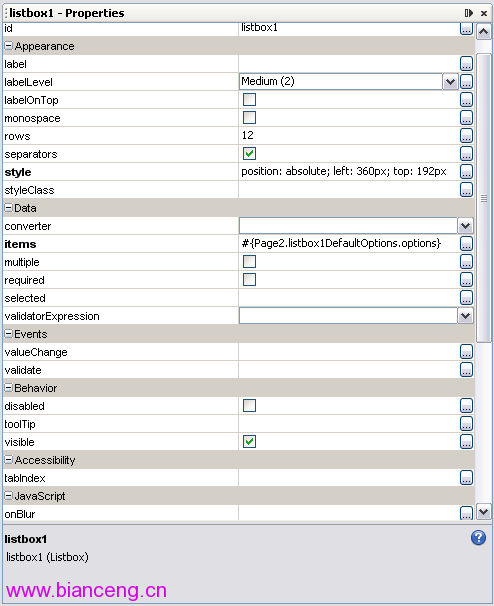
實作練習:建立互動表單
- 拖拉 Button,設
text="Click Me!",勾選 primary。
- 拖拉 Text Field + Label,按 Ctrl+Shift 從 Label 拖到 Text Field 綁定
for 屬性,設 labelLevel="強(1)"。
- 拖拉 Message 到 Text Field 右側,同樣 Ctrl+Shift 拖曳綁定。
- 拖拉 Drop Down,設
label="Color",右鍵 Configure Default Options 新增 Blue/White/Green。
- 拖拉 Radio Button Group,選項 Blue/White/Red,勾選
selected 設預設值,設 columns=3 水平排列。
- 右鍵頁面空白處 Preview in Browser 預覽。
五、建置、部署與執行
按 F6 或工具列 Run Main Project  ,IDE 依序:儲存檔案 → 編譯 → 啟動伺服器 → 部署 WAR → 開啟瀏覽器顯示起始頁。Output 視窗顯示建置訊息與錯誤連結
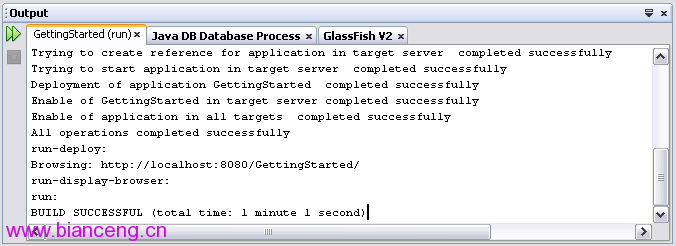 。若需完整重建,選 Build > Clean and Build Main Project。
六、頁面導航與 Action 處理
方式一:Hyperlink URL 導航(不提交表單)
拖拉 Hyperlink,設 url 屬性為 /faces/Page2.jsp。
方式二:Page Flow 編輯器(提交表單並處理 Action)
- Design 檢視右鍵頁面背景 Page Navigation 開啟 Page Flow 編輯器
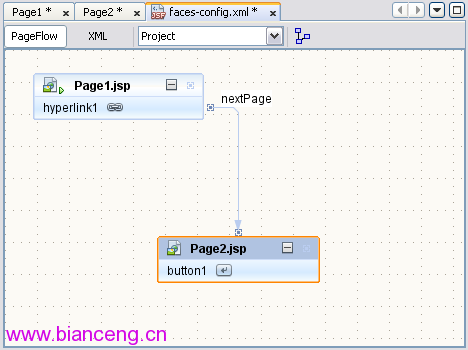 。
- 展開來源頁面圖示,從元件連接器(Hyperlink 為鏈條、Button 為箭頭)拖曳到目標頁面圖示。
- 雙擊連線標籤命名(如
nextPage)。
- 雙擊目標頁面 Button 編輯 Action 方法,IDE 自動產生
return "nextPage";。
注意:表單提交前會先進行資料轉換與驗證,失敗則不呼叫 Action 方法。建議頁面放置 Messages 元件捕獲錯誤。
七、Java 原始碼編輯進階技巧
- Code Completion:Ctrl+Space 自動完成類別、方法、變數。
- Javadoc 整合:滑鼠停留或 Shift+F1 顯示 Javadoc。
- Fix Imports:Ctrl+Shift+I 自動匯入。
- Error Stripe:左側紅框標示編譯錯誤,右側縮圖條快速跳轉
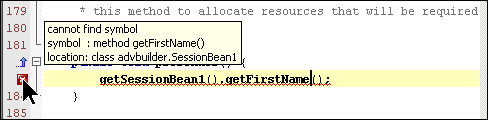 。
- 快捷鍵:Alt+Shift+F 格式化、Ctrl+E 刪除行、Ctrl+[ 跳至配對括號。
- Code Templates:輸入縮寫如
forc、trycatch 按 Tab 展開。
- Code Snippets:Palette 中拖拉常用程式碼片段。
- 快速搜尋:Navigator 視窗輸入方法名首字母定位。
八、處理使用者輸入:驗證器與轉換器
- 拖拉 Text Field,勾選
required。
- 從 Palette Validators 拖拉 Double Range Validator 到 Text Field,設
minimum=1.0、maximum=10.0 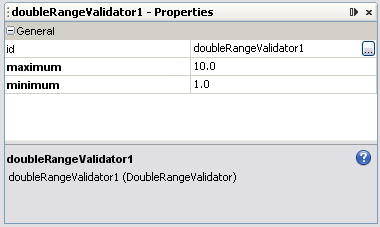 。
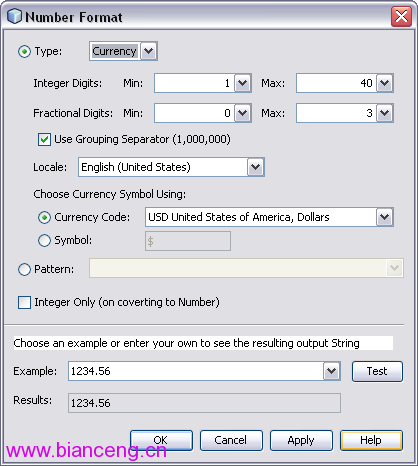
- 拖拉 Number Converter 到 Text Field,彈出對話框選 Currency、English (US)
 。
- 加入 Message(綁定 Text Field)與 Messages(全域)元件顯示錯誤。
- 執行測試:空值、非數字、超出範圍、合法值($1.50)皆正確攔截並顯示對應訊息。
九、資料儲存與傳遞:三種 Managed Bean
| Bean 類型 | 生命週期 | 適用場景 |
|---|
| Application Bean | 應用程式存活期間 | 全域共享靜態資料(如下拉選單選項) |
| Session Bean | 使用者 Session 期間 | 使用者登入資訊、購物車等跨頁面資料 |
| Request Bean | 單一 HTTP 請求-回應 | 頁面間單次傳遞(導航轉向 <redirect/> 時失效) |
加入屬性並綁定元件
- Navigator 雙擊
SessionBean1 開啟原始碼,在建構子加欄位 private String answer;。
- 右鍵原始碼 Refactor > Encapsulate Fields 產生 Getter/Setter。
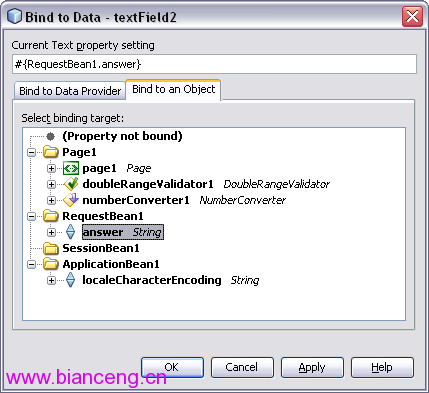
- 設計器中右鍵元件 Bind to Data > Bind to Object 選擇 Bean 屬性
 。
Request Bean 傳遞範例
在 First.jsp Text Field 綁定 RequestBean1.parm,導航到 Next.jsp Static Text 同樣綁定。執行時 First 輸入值會在 Next 顯示,但 Next 按鈕自導航回自身時值消失(Request Bean 已銷毀)。
十、連接資料庫:Travel 範例資料庫
- Services 視窗展開 Databases > TRAVEL,右鍵 Connect,密碼
travel 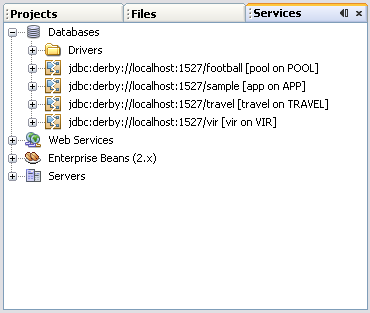 。
- 拖拉資料表
TRIPTYPE 到頁面,IDE 自動產生 tripTypeDataProvider(Data Provider)與 triptypeRowSet(SessionBean 中的 RowSet) 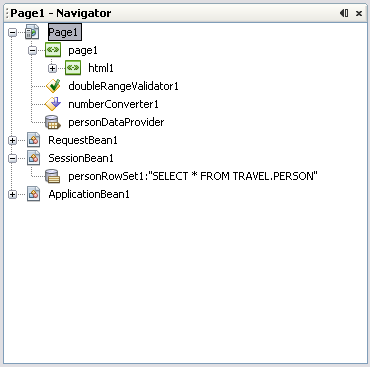 。
- 右鍵 Listbox Bind to Data > Bind to Data Provider,選
tripTypeDataProvider,設 Value Field=TRIPTYPEID、Display Field=DESCRIPTION。
- Navigator 雙擊
triptypeRowSet 開啟 Query Editor,設 DESCRIPTION 排序 Ascending 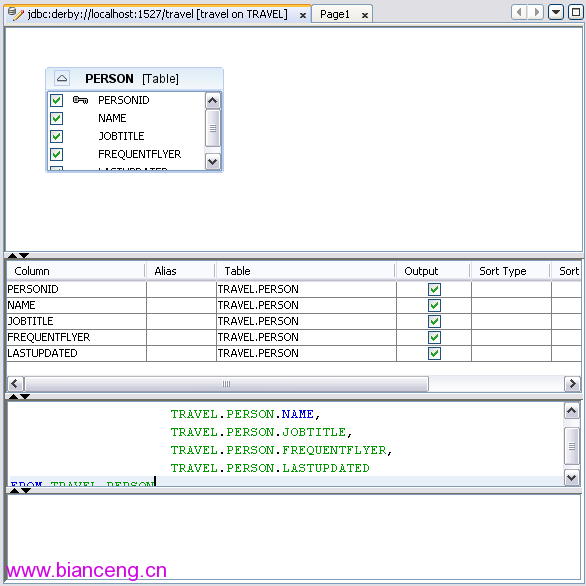 。
- 重新執行,Listbox 依字母序顯示。
十一、除錯 Web 應用
- Java 編輯器左側點擊設中斷點(粉紅色標記)
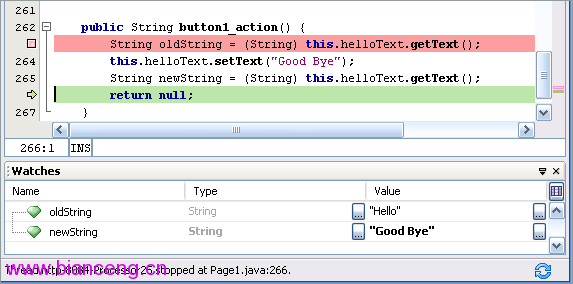 。
- 右鍵變數 New Watch 加入監看。
- 選單 Run > Debug Main Project 啟動除錯模式。
- 瀏覽器觸發中斷點時,Debugger 視窗顯示 Watches、Local Variables、Call Stack。
- 工具列 Step Over
 單步執行觀察變化。
輔助診斷工具
- HTTP Monitor:監控 Client-Server 通訊,支援重送請求。
- Messages 元件 + Bean 中
error()/warn()/info() 方法輸出診斷訊息。
log() 方法寫入伺服器日誌。
十二、總結重點
- 專案建立:File > New Project > Web Application > Visual Web JSF
- 新增頁面:Web Pages 右鍵 > New > Visual Web JSF Page
- 設計介面:Palette 拖拉元件 > Properties 設定屬性/綁定
- 執行部署:F6 / Run Main Project
- 頁面導航:Hyperlink URL 或 Page Flow 編輯器(Action 方法回傳導航案例名)
- 輸入驗證:Validators/Converters 拖拉到元件 > Messages 顯示錯誤
- 資料儲存:Application/Session/Request Bean 屬性 > Bind to Data
- 資料庫整合:Services 拖拉資料表 > Query Editor 調整 SQL > Bind to Data Provider
- 除錯診斷:中斷點/監看/HTTP Monitor/Server Log/Messages
- 上一篇文章: Maven 核心配置詳解:settings.xml 完整指南
- 下一篇文章: Struts 2 開發環境搭建完整教學:從下載到第一個 Hello World
Copyright ©
程式碼之家 All Rights Reserved