Solaris 作為企業級 Unix 平台,常作為 Java EE 生產環境。本文記錄在 Solaris 10 (x86) 上下載、安裝 JDK 6u4 並設定系統級環境變數的完整步驟,含圖文說明。
https://java.sun.com/javase/downloads/index.jspjdk-6u4-solaris-i586.sh (自解壓縮 Shell 腳本)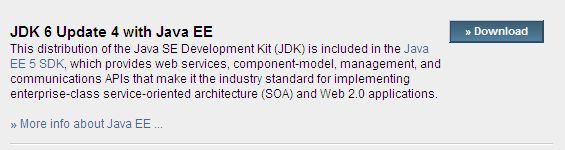
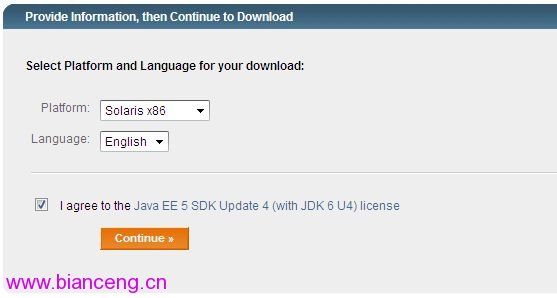
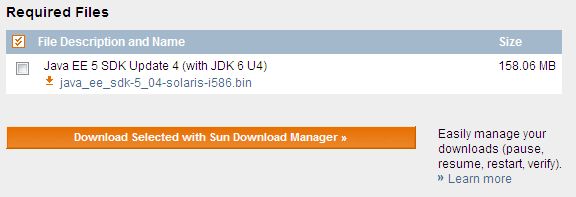
chmod +x jdk-6u4-solaris-i586.sh./jdk-6u4-solaris-i586.shyes 接受,安裝完成會在當前目錄產生 jdk1.6.0_04/ 目錄。
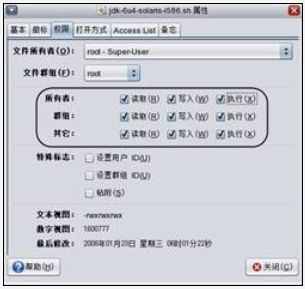


Solaris 預設仍指向系統自帶舊版 JDK,需修改 /etc/profile 使新版生效:
# 編輯 /etc/profile
vi /etc/profile

# 在檔案末尾加入:
JAVA_HOME=/jdk1.6.0_04
export JAVA_HOME
JRE_HOME=$JAVA_HOME/jre
export JRE_HOME
PATH=$JAVA_HOME/bin:$JRE_HOME/bin:$PATH
export PATH

source /etc/profilejava -version
javac -version1.6.0_04
// Test.java
public class Test {
    public static void main(String[] args) {
        System.out.println("ok!!!");
    }
}
javac Test.java
java Test
# 輸出: ok!!!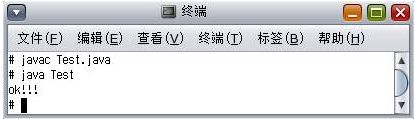
JAVA_HOME 供 Ant/Maven 等建構工具使用pkgadd 套件管理方式安裝 JDK (如 SUNWj6rt, SUNWj6dev),便於修補程式更新