教學目標與環境
學會建立簡單人機介面、添加後台功能,依 Swing 規範撰寫按鈕與文字欄位代碼。使用佈局管理器、設計 GUI、添加按鈕與文字欄位組件。最終產出:簡易加法計算機。
所需軟體: NetBeans IDE 6.0、JDK 5.0 或 6.0。
步驟 1:建立專案
- 選擇「檔案」→「新建專案」或工具列圖示。
- 類別選「Java」,專案選「Java 應用程式」,下一步。
- 專案名稱:`NumberAddition`,位置任選,勾選「設為主專案」,取消勾選「建立主類別」。
- 點擊「完成」。
步驟 2:建構介面
建立 JFrame 容器
- 專案視窗右鍵 `NumberAddition` →「新建」→「JFrame 表單」。
- 類別名:`NumberAdditionUI`,套件:`my.numberaddition`。
- 完成,IDE 開啟 GUI Builder,套件設為預設。
拖拉組件佈局
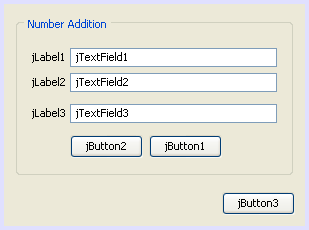
- 若無「組件面板」,選「視窗」→「組件面板」調出。
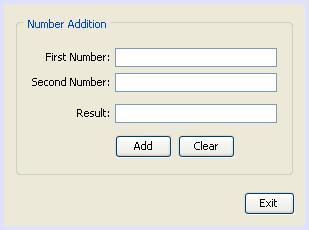
- 拖入 `JPanel` 到 `JFrame`,屬性視窗點 `Border` 省略號,選 `TitledBorder`,標題輸入「Number Addition」。
- 依截圖添加:3 個 `JLabel`、3 個 `JTextField`、3 個 `JButton`。
重命名組件顯示文字
- `jLabel1` → "First Number"
- `jLabel2` → "Second Number"
- `jLabel3` → "Result"
- `jTextField1/2/3` 清空範例文字,調整大小。
- `jButton1` → "Clear"
- `jButton2` → "Add"
- `jButton3` → "Exit"
步驟 3:添加功能邏輯
Exit 按鈕:結束應用
- 右鍵 Exit 按鈕 →「事件」→「Action」→「actionPerformed」。
- IDE 切換至原始碼,游標定位於 `jButton3ActionPerformed` 方法。
- 輸入 `System.exit(0);` 覆蓋 TODO 註解。
Clear 按鈕:清空所有欄位
- 切回「設計」標籤,右鍵 Clear 按鈕添加 `actionPerformed` 事件。
- 代碼:
jTextField1.setText("");
jTextField2.setText("");
jTextField3.setText("");
Add 按鈕:執行加法運算
- 右鍵 Add 按鈕添加 `actionPerformed` 事件。
- 代碼:
float num1, num2, result;
num1 = Float.parseFloat(jTextField1.getText());
num2 = Float.parseFloat(jTextField2.getText());
result = num1 + num2;
jTextField3.setText(String.valueOf(result));
功能:讀取兩欄位文字轉 float → 相加 → 結果轉字串顯示於第三欄位。
步驟 4:建置與執行
- 「建置」→「建置主專案」,輸出視窗顯示「建置成功」。
- 「執行」→「執行主專案」。
- 若提示未設主類別,選 `my.numberaddition.NumberAdditionUI` 確定。
- 計算機應用成功運行!
事件處理運作原理解析
每次從「事件」選單選擇事件,IDE 自動生成事件監聽器並關聯組件。以 Exit 按鈕為例,`initComponents()` 中可見:
jButton3.setText("Exit");
jButton3.addActionListener(new java.awt.event.ActionListener() {
    public void actionPerformed(java.awt.event.ActionEvent evt) {
        jButton3ActionPerformed(evt);
    }
});
註冊 `ActionListener`,其 `actionPerformed` 呼叫自訂處理器 `jButton3ActionPerformed`。事件產生時,系統通知監聽器執行處理器代碼回應。
通用模式:註冊監聽器 + 實作事件處理。NetBeans 自動處理註冊細節,開發者專注邏輯關聯。
更多事件:右鍵組件→「事件」或「屬性」視窗「事件」標籤,可預覽/編輯回車、單雙擊、滑鼠移動、視窗大小、焦點變化等豐富事件。參考 Sun Java Events Tutorial 最佳實踐。