首頁
編程語言
C語言|JAVA編程
Python編程
網頁編程
ASP編程|PHP編程
JSP編程
數據庫
MYSQL數據庫|SqlServer數據庫
Oracle數據庫|DB2數據庫
您现在的位置: 程式碼之家 >> 編程語言 >  >> Java 程式設計 >> Java 相關知識

為 WordPress 專案配置 NetBeans PHP 開發環境:從安裝到除錯完整指南

     編輯:Java 相關知識

本文說明如何在 NetBeans IDE 6.5 for PHP 中建立 WordPress 專案,支援原始碼研讀、除錯、主題與外掛開發。假設開發環境(Apache、PHP、MySQL、XDebug)均在本機運行。

環境準備

  1. WordPress 原始碼:從 wordpress.org/download/ 下載最新版(撰寫時為 v2.6),解壓至 /home/<user>/sources/wordpress/
  2. NetBeans IDE 6.5 for PHP:從 bits.netbeans.org/download/trunk/nightly/latest/ 下載開發版或 Beta 版
  3. Apache + PHP + XDebug:參考 PHP 學習資源配置開發環境
  4. MySQL:建立資料庫與用戶:
CREATE DATABASE wordpress;
GRANT ALL ON wordpress.* TO 'wordpress'@'localhost' IDENTIFIED BY 'secret';

建立 NetBeans PHP 專案

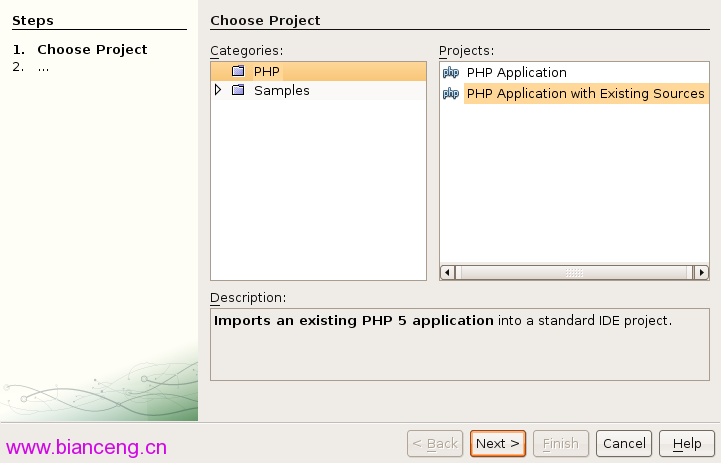
  1. File > New Project → PHP → PHP Application with Existing Sources
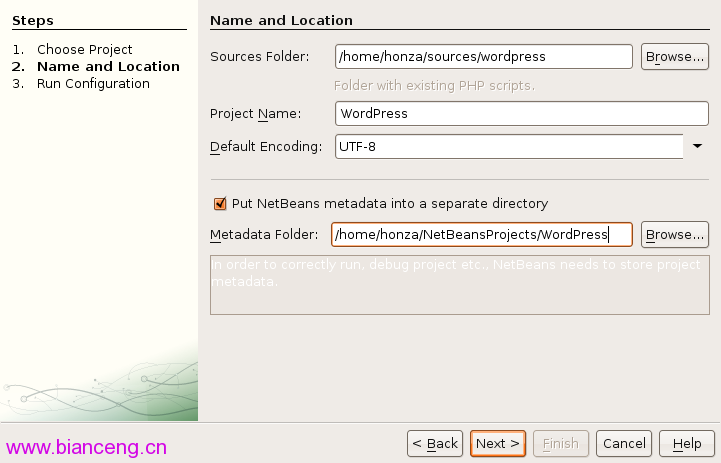
  2. Sources Folder:指向 /home/<user>/sources/wordpress
  3. 專案名稱:WordPress
  4. 勾選 Put NetBeans metadata into a separate folder,路徑設為 /home/<user>/NetBeansProjects/WordPress,避免污染原始碼
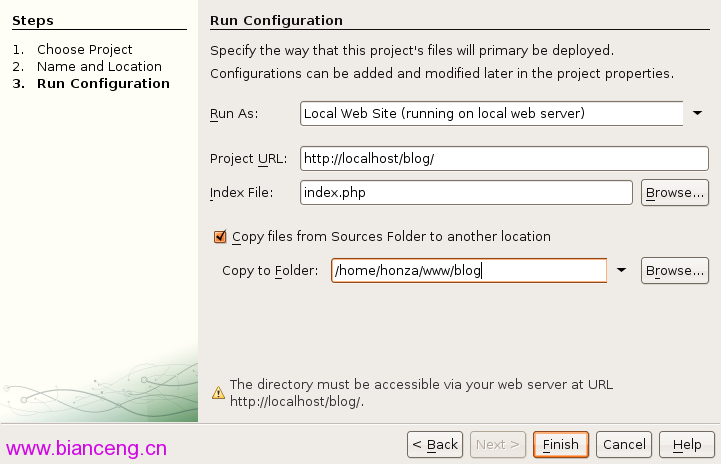
  5. Run Configuration:選 Run As Local Web Site,URL 設為 https://localhost/blog/
  6. 勾選 Copy files,目標目錄設為 Apache DocumentRoot 下的 blog 資料夾(如 /home/<user>/www/blog)

新建 PHP 專案精靈

專案設定:來源與中繼資料資料夾

執行設定:本地網站與複製檔案

完成 WordPress 安裝與配置

  1. 專案視窗 Source Files 下找到 wp-config-sample.php,複製並重命名為 wp-config.php
  2. 編輯 wp-config.php,修改資料庫常數:
define('DB_NAME', 'wordpress');
define('DB_USER', 'wordpress');
define('DB_PASSWORD', 'secret');

並依提示設定 AUTH_KEY、SECURE_AUTH_KEY、LOGGED_IN_KEY 為唯一字串。
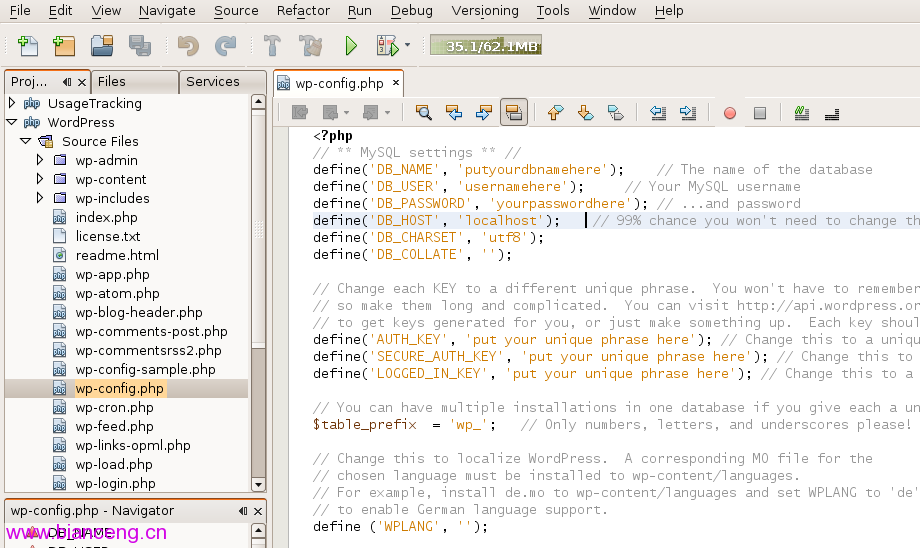
wp-config.php 編輯畫面

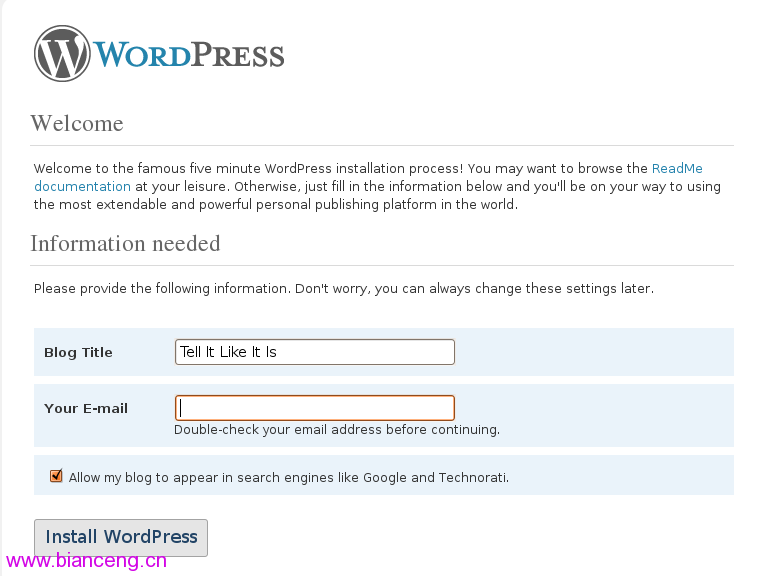
  1. 儲存 (Ctrl+S),按 F6 執行專案,瀏覽器開啟 WordPress 安裝頁面

WordPress 安裝頁面

  1. 輸入部落格標題與 Email,點擊 Install WordPress,記下生成的管理員密碼
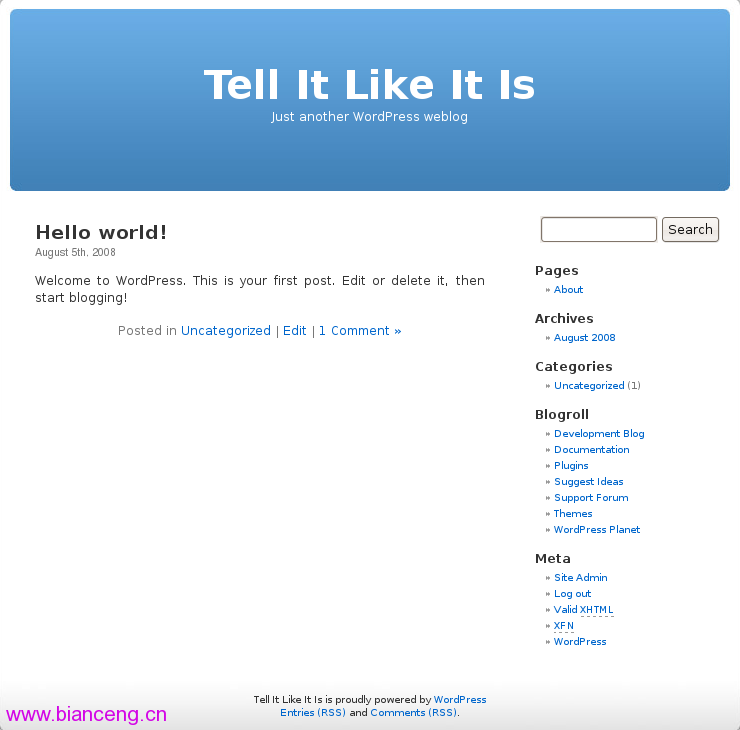
  2. 造訪部落格網址確認前台顯示正常

WordPress 前台顯示

  1. 點擊 Site Admin 登入後台,修改 admin 密碼

開發與除錯優勢

專案建立完成後,您可以在 NetBeans 中:

  • 完整瀏覽與搜尋 WordPress 核心程式碼結構
  • 設定中斷點,啟動除錯模式 (Ctrl+F5) 逐步追蹤執行流程
  • 即時修改程式碼並透過瀏覽器驗證效果
  • 開發自訂主題、外掛,享有程式碼提示、語法高亮、重構等 IDE 功能

NetBeans 將 WordPress 從「黑盒系統」轉變為可視、可控、可擴展的開發平台。

  1. 上一篇文章:
  2. 下一篇文章:
Copyright © 程式碼之家 All Rights Reserved