首頁
編程語言
C語言|JAVA編程
Python編程
網頁編程
ASP編程|PHP編程
JSP編程
數據庫
MYSQL數據庫|SqlServer數據庫
Oracle數據庫|DB2數據庫
您现在的位置: 程式碼之家 >> 編程語言 >  >> Java 程式設計 >> Java 相關知識

精通 Eclipse 3.4:工作台核心概念與客製化完整指南

     編輯:Java 相關知識

本文為 Eclipse 新手量身打造,詳細解析 Eclipse 工作台架構、專案與工作空間關係、介面客製化技巧,助您快速建立高效開發環境。

工作台總覽

Eclipse 主視窗稱為工作台,包含選單列、工具列、編輯區與視圖。工具列下方的區域稱工作台頁面,是編輯器與視圖的主要顯示區。
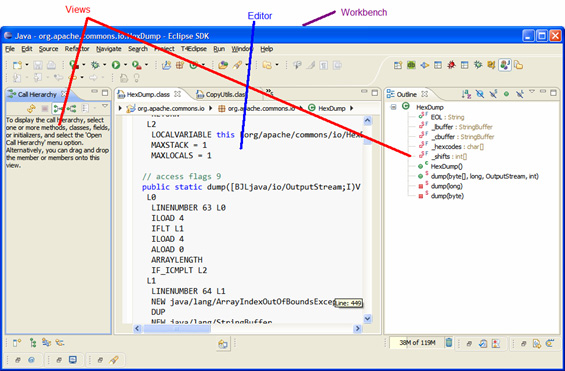
Eclipse 工作台介面

編輯器進階操作

編輯器是開發核心區域,不限於文字編輯(如 WYSIWYG 設計器亦屬編輯器)。
  • 最大化/還原:點擊編輯器右上角 Maximize 隱藏所有視圖騰出空間,Restore 還原。
  • 分割編輯器:拖曳編輯器分頁至邊緣,可並排或堆疊多個編輯器,便於對照/複製程式碼。
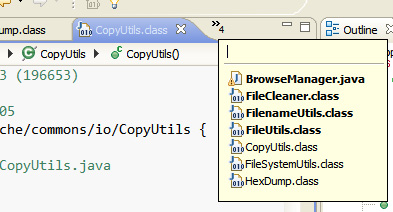
  • 快速切換:按 Ctrl+E 彈出開啟編輯器清單,支援輸入名稱過濾,極大提升多檔切換效率。

Ctrl+E 快速切換編輯器

視圖管理技巧

  • 最小化到快捷列:點擊視圖右上角 Minimize,視圖縮至側邊快捷列,點擊即時彈出,節省空間又便於存取。
  • 分離/停靠:拖曳視圖分頁至工作台外部可分離為獨立視窗;拖至工作台邊緣可重新停靠。
  • 開啟視圖:Window > Show View,或點擊左下角 + 圖示,支援輸入名稱過濾。

視圖快捷列

專案與工作空間:釐清核心觀念

Eclipse 以工作空間(專案集合)與專案(原始碼集合)組織程式碼。這與其他 IDE 的「專案」定義不同,易混淆新手。

建議將工作空間視為一個大專案,Eclipse 專案視為獨立模組。例如:一個電商系統(工作空間)包含訂單、庫存、付款三個模組(Eclipse 專案)。

工作空間管理

  • 啟動時指定工作空間路徑;File > Switch Workspace 隨時切換/建立新空間。
  • 匯出/匯入偏好設定可完整遷移配置(顏色、字型、範本等):
    File > Export > General > Preferences > Export All → 儲存 .epf 檔 → 新空間 File > Import > General > Preferences 匯入。
  • .metadata 目錄儲存所有外掛設定;.log 記錄錯誤異常,診斷崩潰關鍵。
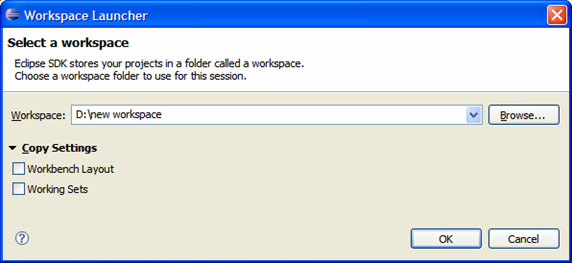
建立/切換工作空間

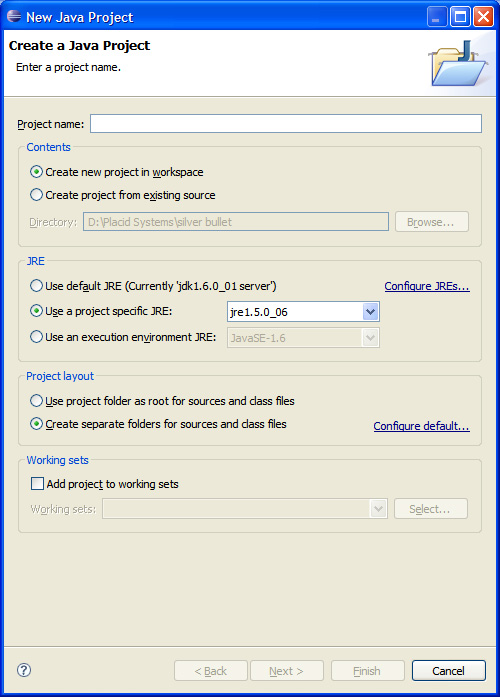
建立 Java 專案

  1. File > New > Project > Java > Java Project。
  2. Project name 欄位用於過濾專案類型,非命名專案。選 Java Project → Next 再命名。
  3. JRE 群組選擇建置版本;Project Layout 建議預設 Create separate folders for sources and class files(src/bin 分離)。
  4. 完成後工作空間目錄建立同名專案資料夾,含 src(原始碼)與 bin(Eclipse 自動管理的 class 檔)。

建立 Java 專案對話框

工具列、選單與偏好設定客製化

Eclipse 以透視圖(Perspective)依任務分組視圖、工具列、選單佈局(如 Java、Debug 透視圖)。切換方式:Window > Open Perspective 或工具列最右按鈕。
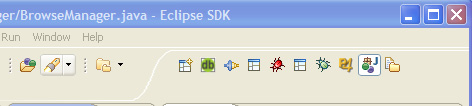
切換透視圖按鈕

自定義透視圖命令

工具列右鍵 → Customize Perspective > Commands 分頁,依功能群組啟用/停用命令(如 Search 群組)。
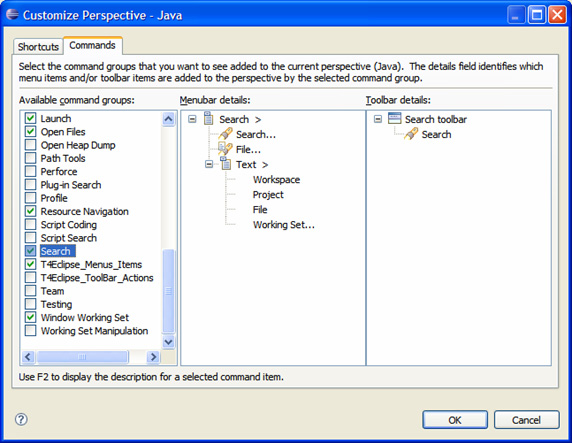
自定義工具列與選單命令

集中式偏好設定

Window > Preferences 開啟龐大選項樹,頂部搜尋框可即時過濾(如輸入 fonts)。
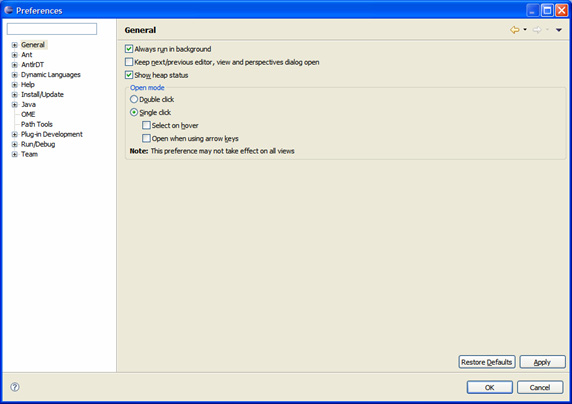
Preferences 對話框

常用調整範例

  • 變更字型:General > Appearance > Colors and Fonts > Java > Java Editor Text Font → Change 選擇字型/大小。
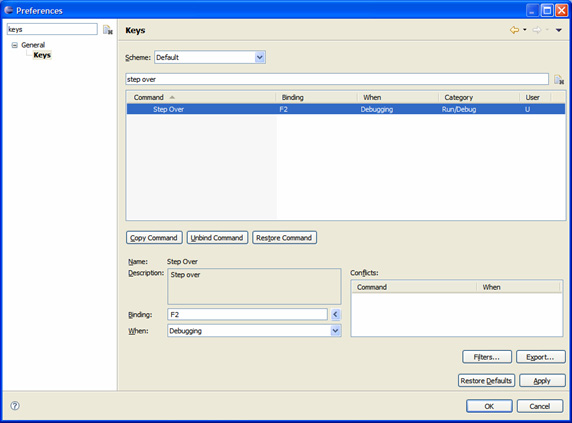
  • 修改快捷鍵:General > Keys → 搜尋命令(如 Step Over) → Binding 欄按下新組合鍵 → 檢查衝突 → OK。
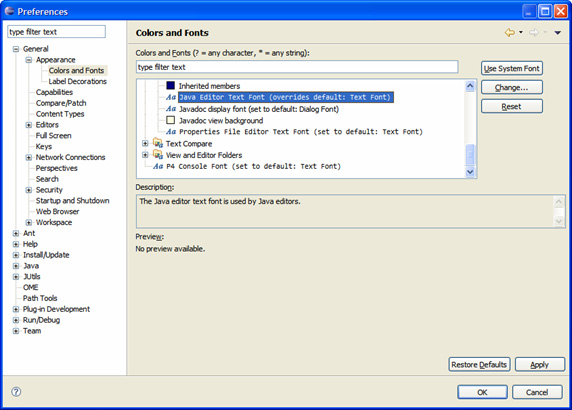
變更字型設定

修改快捷鍵設定

結語

您已掌握 Eclipse 工作台架構、編輯器/視圖進階操作、專案與工作空間本質差異、透視圖切換與命令客製化、偏好設定遷移技巧。下一章將實戰演練 Java 專案與 JDT 開發環境應用。

  1. 上一篇文章:
  2. 下一篇文章:
Copyright © 程式碼之家 All Rights Reserved