Eclipse Java Development Tools (JDT) 是 Eclipse 平台上進行 Java 開發的核心組件。本文將深入介紹 JDT 的主要功能、常用操作及自定義技巧,幫助開發者快速上手並提升開發效率。若您是 Eclipse 3.4 的新用戶,建議先閱讀第 1 部分:Eclipse 工作台。
什麼是 JDT?
Eclipse 本身是一個用 Java 編寫的可擴展平台,其功能由各種插件提供。JDT (Java Development Tools) 正是其中負責 Java 開發支援的核心插件集。由於 JDT 隨 Eclipse 官方發布包預設安裝,許多開發者說「使用 Eclipse 進行 Java 開發」時,實際上是指使用 JDT。理解這一點有助於正確認識 Eclipse 的架構。
Java 專案結構解析
在 Package Explorer 中,典型的 Java 專案包含以下核心元素:
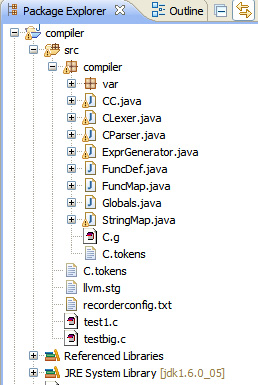
- src 資料夾:存放應用程式的原始碼。建立專案時 Eclipse 預設建立
src,但您可新增任意資料夾為原始碼目錄(如 tests 存放測試案例)。操作步驟:右鍵專案 → New > Folder → 命名 → 右鍵該資料夾 → Build Path > Use as Source Folder。
- 輸出資料夾:存放編譯產生的
.class 檔案,預設為 bin。
- 引用庫:專案依賴的 JAR 檔或工作空間中的其他 Java 專案,會自動加入建置路徑與 CLASSPATH。
設定建置路徑
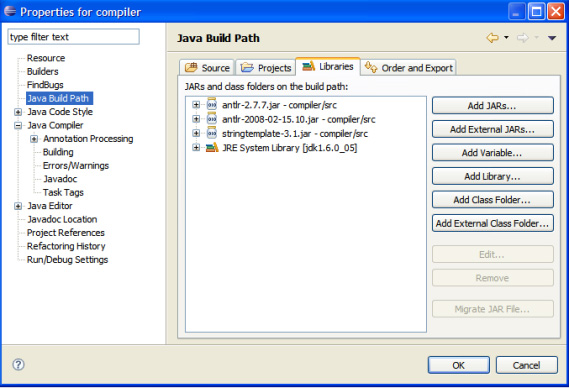
專案常需引用外部 JAR 或其他專案的類別。若未加入建置路徑,Eclipse 會報編譯錯誤。修改步驟:
- 右鍵專案 → Properties (或 Settings) → 選擇 Java Build Path。
- 加入專案:Projects 分頁 → Add → 選擇專案 → OK。
- 加入外部 JAR:Libraries 分頁 → Add External JARs → 選取 JAR 檔。
自定義編譯器設定
Eclipse 內建 Java 編譯器支援細緻的配置:
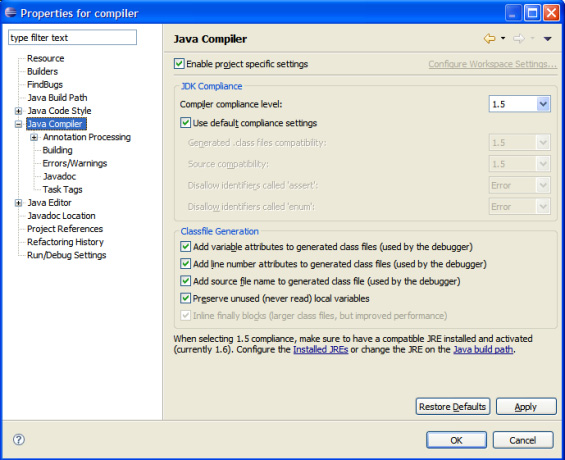
- 專案右鍵 → Properties → Java Compiler。
- 勾選 Enable project specific settings 使設定僅套用於此專案,或點擊 Configure Workspace Settings 套用至整個工作空間。
- 在 Compiler compliance level 選擇目標 Java 版本(如 1.5)。
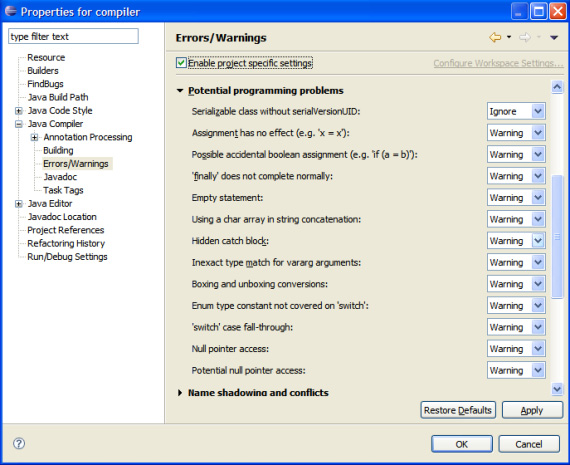
- 展開 Errors/Warnings 可調整潛在問題的嚴重等級(忽略/警告/錯誤)。建議將 Potential programming Problems 與 Deprecated and Restricted API 至少設為 Warning;
Serializable class without serialVersionUID 可視情況忽略。
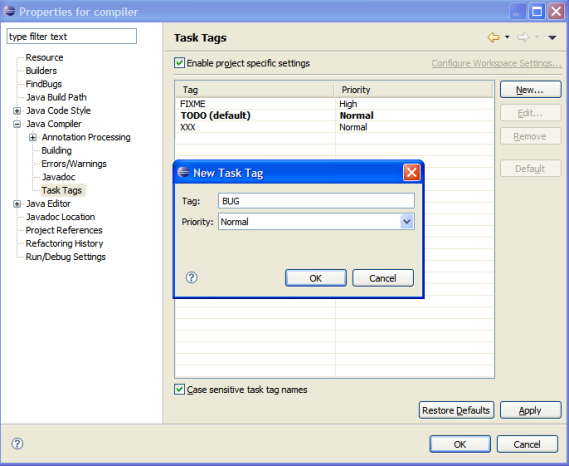
- 在 Task Tags 可自訂程式碼標記(預設 TODO、FIXME、XXX),支援優先級排序,方便在 Tasks 視圖追蹤。
重構:JDT 的殺手級功能
重構讓您在一處修改程式碼,自動同步至所有引用處。以下介紹最常用的兩種:
重命名重構
- 在編輯器選取變數、方法或類別名稱。
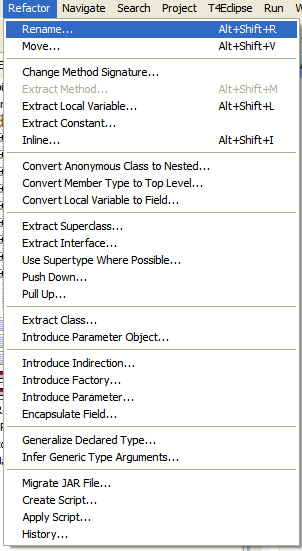
- 選單 Refactor > Rename(或 Alt+Shift+R),Eclipse 會框選所有引用處。
- 輸入新名稱按 Enter,所有引用自動更新。
移動重構
將類別移至其他套件時極為實用:
- Package Explorer 右鍵類別 → Refactor > Move,選擇目標套件。
- 或直接拖曳類別到目標套件,Eclipse 自動執行移動重構(更新 import 陳述式等)。
專案建置與執行
Eclipse 沒有 Compile 按鈕——這是其獨特設計:儲存檔案時即在背景自動編譯該檔及受影響檔案,大幅縮短啟動等待時間。
執行專案
開啟含 main 方法的檔案,點擊工具列 Run 圖示即可建立啟動配置。下次執行可點擊 Run 旁下拉箭頭選擇配置。
偵錯專案
- 編輯器左側行號欄點擊設定中斷點。
- 點擊工具列 Debug 圖示啟動偵錯模式。
- 命中中斷點時,Eclipse 自動切換至 Debug 透視圖,包含:
- Debug 視圖:控制執行緒、查看堆疊、單步執行、暫停/停止。
- Variables 視圖:顯示當前方法區域變數,隨執行即時更新。
- Breakpoints 視圖:管理所有中斷點啟用/停用。
- Expressions 視圖:輸入任意 Java 運算式,在當前上下文求值。
結語
本文詳細介紹了 JDT 的專案結構、建置路徑、編譯器自定義、重構、建置/執行/偵錯核心流程。掌握這些功能將讓您在 Eclipse 中如虎添翼。系列第 3 部分將深入探討 JDT 編輯器的進階威力功能。