Eclipse 運行一段時間後頻繁彈出「內存不足」對話框,嚴重影響開發效率。
預設 JVM 堆內存過小,無法滿足大型專案、多插件並行開發需求。
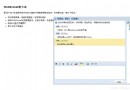
eclipse.exe 後追加:-clean -vmargs -Xms128M -Xmx512M -XX:PermSize=64M -XX:MaxPermSize=128M參數說明:
-clean:啟動時清理快取,解決插件衝突。-Xms128M:初始堆大小 128MB。-Xmx512M:最大堆大小 512MB(視物理記憶體調整,建議不超過 1/2)。-XX:PermSize=64M:永久區初始大小(類元數據)。-XX:MaxPermSize=128M:永久區最大大小。重啟 Eclipse,觀察 Help → About Eclipse → Installation Details → Configuration 中的 vmargs 是否生效。內存不足彈窗應消失。
-XX:MetaspaceSize=64M -XX:MaxMetaspaceSize=128M。-Xmx 至 1G-2G。-XX:+UseG1GC 或 -XX:+UseParallelGC 改善 GC 停頓。-clean 啟動防止快取腐化。