首頁
編程語言
C語言|JAVA編程
Python編程
網頁編程
ASP編程|PHP編程
JSP編程
數據庫
MYSQL數據庫|SqlServer數據庫
Oracle數據庫|DB2數據庫
您现在的位置: 程式碼之家 >> 編程語言 >  >> Java 程式設計 >> Java 相關知識

SpringSide 3.0 快速上手:無需 Maven,五步驟導入 Eclipse 運行 All-in-One 版

     編輯:Java 相關知識

背景

SpringSide 3.0.4 發布 All-in-One 版,內建 Maven 命令行工具,適合不願折騰 Maven 的開發者。本文記錄「純 Eclipse + 批次腳本」五步驟上手流程。

步驟 1:下載與解壓

  • SpringSide 3.0.4 All-in-One:www.springside.org.cn
  • Eclipse 3.4 for Java EE Developers:www.eclipse.org

步驟 2:快速安裝示例專案

進入 SpringSide 目錄,執行 bin/quickstart-all-in-one.bat,自動安裝依賴並啟動內建示例專案(含 Derby 資料庫)。

步驟 3:建立新專案並導入 Eclipse

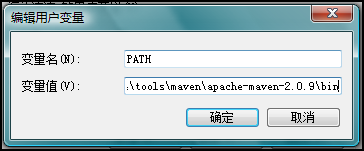
  1. 設定環境變數:將 tools/maven/bin 加入 PATH。
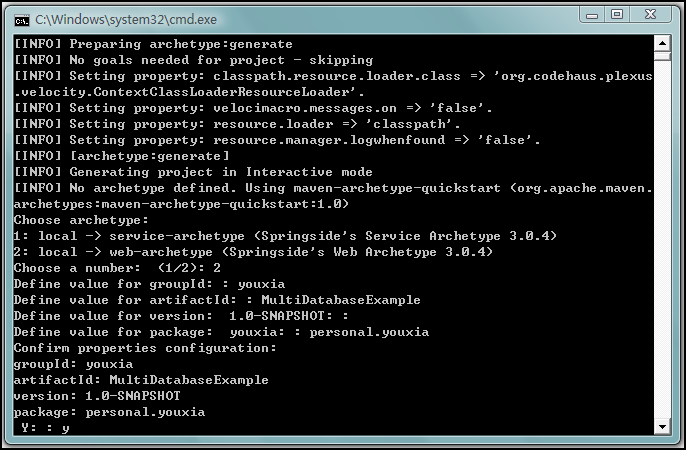
  2. 執行 tools/generator/new-project.bat,依提示輸入:
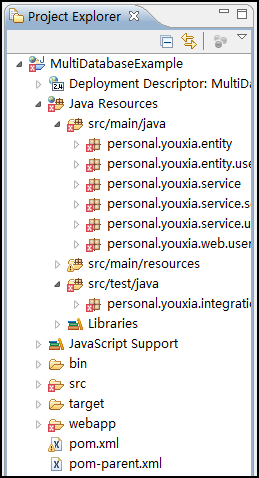
    專案類型(1=WebService, 2=Web)、groupId(組織名)、artifactId(專案名)、package。
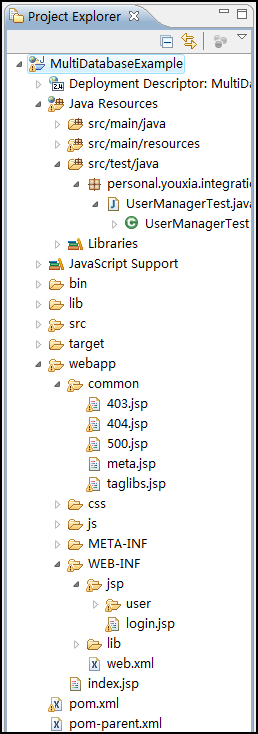
  3. Eclipse → Import → Existing Projects into Workspace 導入生成的專案目錄。


步驟 4:消除紅叉(編譯錯誤)

4.1 缺少 JAR

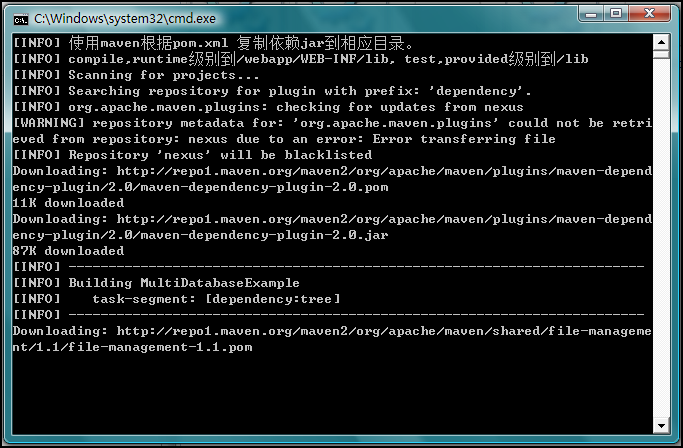
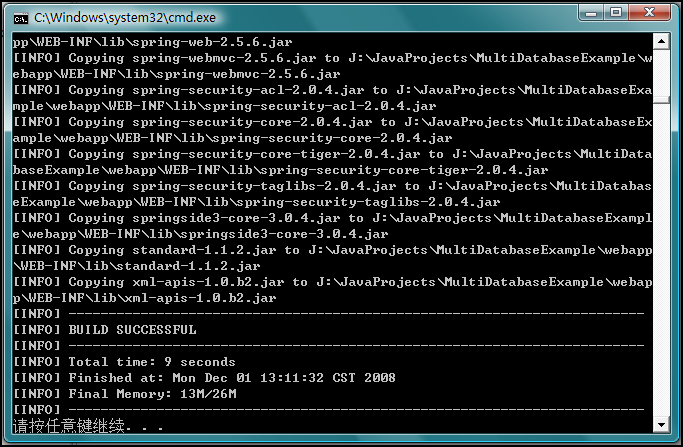
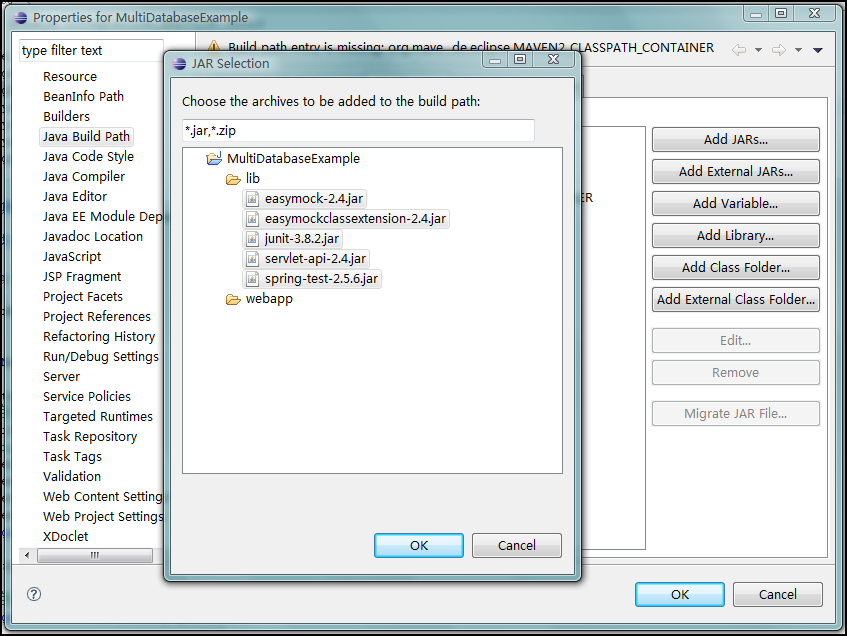
執行專案目錄下 bin/copy-jar.bat,將依賴複製到 /lib(開發期)與 /webapp/WEB-INF/lib(部署期)。
Eclipse 右鍵專案 → Build Path → Add JARs 選中 /lib 下所有 JAR。
4.2 JSP 編碼錯誤

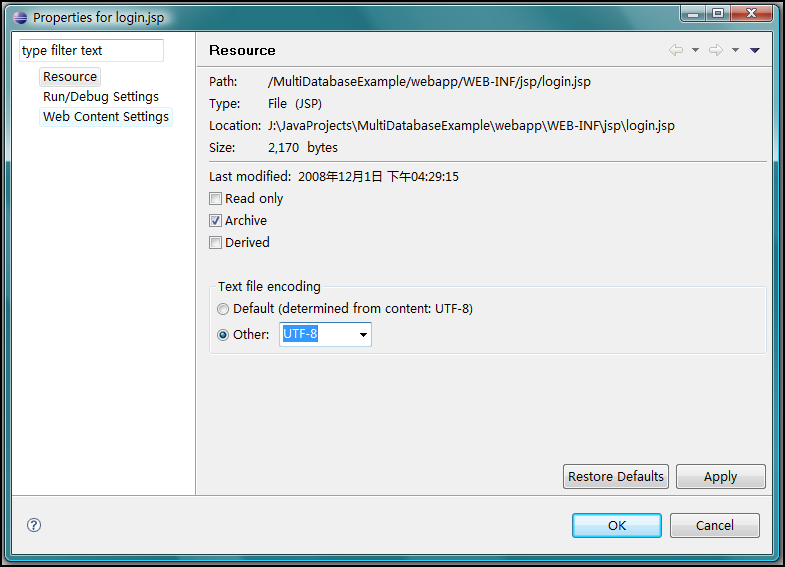
剩餘紅叉集中在 JSP,原因是編碼非 UTF-8。批次將所有 JSP 設為 UTF-8 編碼。
步驟 5:部署與運行

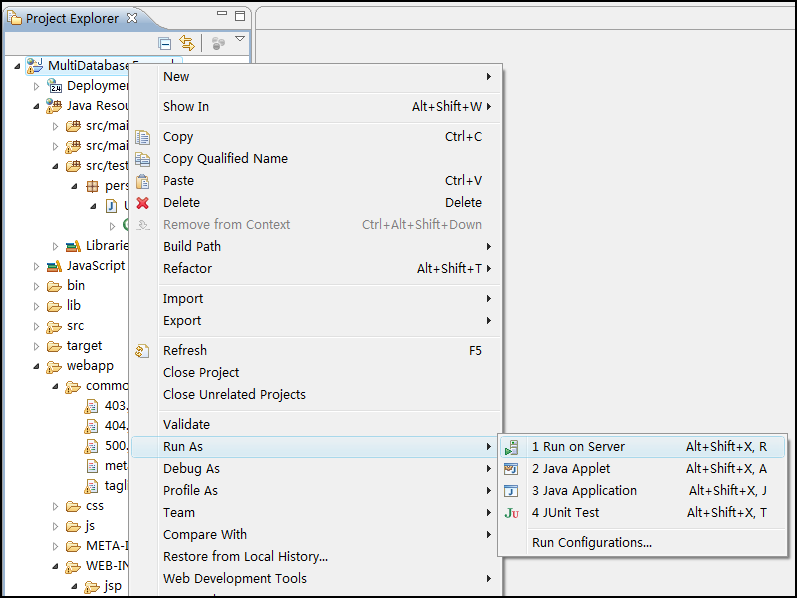
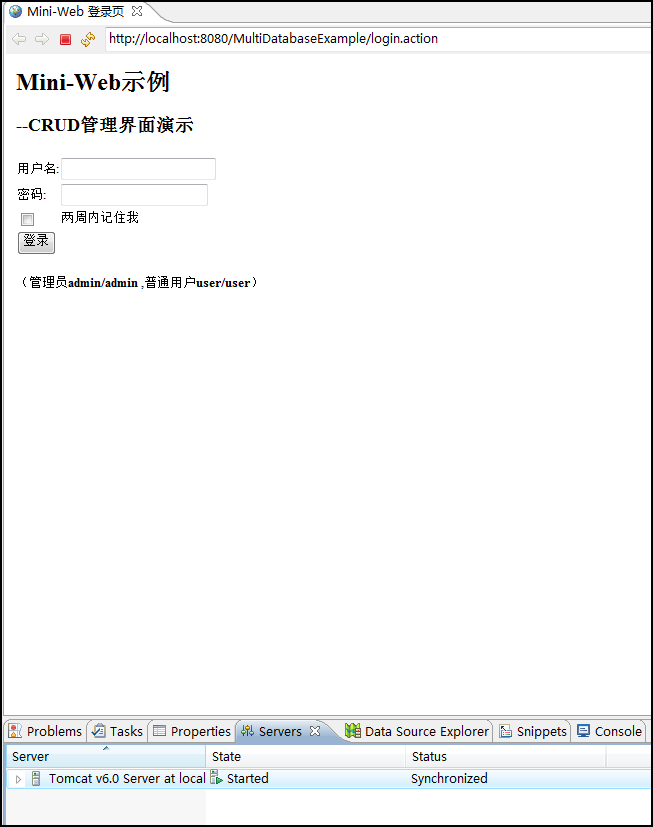
  • 專案右鍵 → Run As → Run on Server,選擇 Tomcat 目錄,Eclipse 自動部署啟動。

  • 啟動 Derby:執行 SpringSide 目錄 tools/database/start-db.bat。
  • 切換 MySQL:修改 src/main/resources/applicationContext.xml 資料源配置。

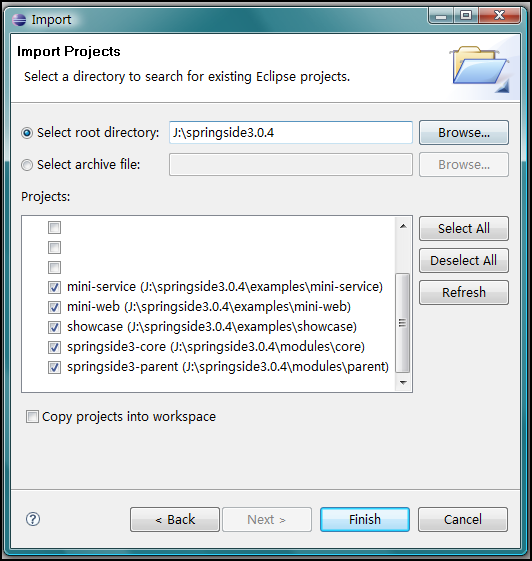
附:查看 SpringSide 源碼

將 SpringSide 自身專案導入 Eclipse 即可瀏覽源碼,無需修復紅叉。
總結

利用 All-in-One 內建 Maven 批次腳本,避開 Maven 學習曲線,五步驟在 Eclipse 完成專案建立、依賴解析、編碼修正、部署運行。適合快速體驗 SpringSide 架構或作為專案脚手架。

  1. 上一篇文章:
  2. 下一篇文章:
Copyright © 程式碼之家 All Rights Reserved