配置好 JDK 和環境變量後雙擊 eclipse.exe 無反應,或彈出錯誤對話框「Failed to create the Java Virtual Machine」。
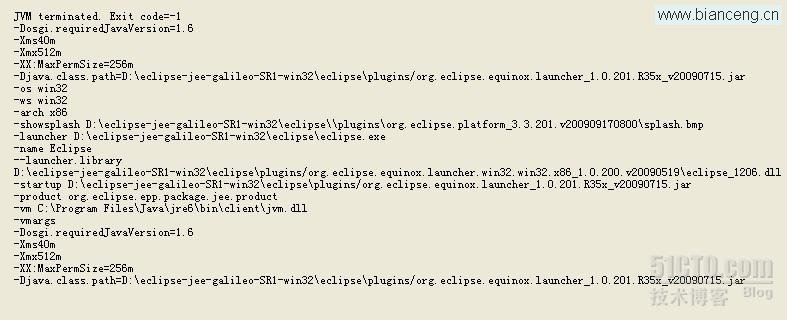
Eclipse 默認啟動參數中最大永久代/元空間 (-XX:MaxPermSize / -Xmx) 設置過大,超過系統可分配連續內存,導致 JVM 創建失敗。常見於 32 位系統或內存受限環境。
找到 Eclipse 安裝目錄下的 eclipse.ini,調小內存參數:
-startup
plugins/org.eclipse.equinox.launcher_1.0.201.R35x_v20090715.jar
--launcher.library
plugins/org.eclipse.equinox.launcher.win32.win32.x86_1.0.200.v20090519
-vmargs
-Dosgi.requiredJavaVersion=1.6
-Xms256m
-Xmx512m
-XX:MaxPermSize=256m-startup
plugins/org.eclipse.equinox.launcher_1.0.201.R35x_v20090715.jar
--launcher.library
plugins/org.eclipse.equinox.launcher.win32.win32.x86_1.0.200.v20090519
-vmargs
-Dosgi.requiredJavaVersion=1.6
-Xms40m
-Xmx512m
-XX:MaxPermSize=128m-Xms:初始堆內存,改小(40m)加快啟動、減少佔用。-Xmx:最大堆內存,視項目大小調整(512m 通常足夠)。-XX:MaxPermSize:永久代最大值(Java 8 前),改為 128m 避免過大分配失敗。Java 8+ 使用 -XX:MaxMetaspaceSize。-Xms 和 -Xmx 設置相同(如 512m)避免堆擴縮容抖動。-XX:MaxPermSize (或 MaxMetaspaceSize) 固定為 128m-256m。修改保存後重新啟動 Eclipse,問題通常即可解決。
出處:博客原文