首頁
編程語言
C語言|JAVA編程
Python編程
網頁編程
ASP編程|PHP編程
JSP編程
數據庫
MYSQL數據庫|SqlServer數據庫
Oracle數據庫|DB2數據庫
您现在的位置: 程式碼之家 >> 編程語言 >  >> Java 程式設計 >> Java 相關知識

Java 專案打 WAR 包失敗?手把手教你用命令行完美打包

     編輯:Java 相關知識

問題背景

Eclipse/MyEclipse 右鍵 Export → WAR 理應最簡單,但某專案導出的 WAR 缺文件、結構錯誤。網上偏方無效,同事也無經驗。最終用 jar 命令手工打包成功,分享全過程。

前置條件:配置 JDK 環境變量

打開 CMD 輸入 jar,若提示「不是內部命令」,說明 JAVA_HOME 或 Path 未配置。
需確保 %JAVA_HOME%\bin(含 jar.exe、javac.exe)在 Path 中。
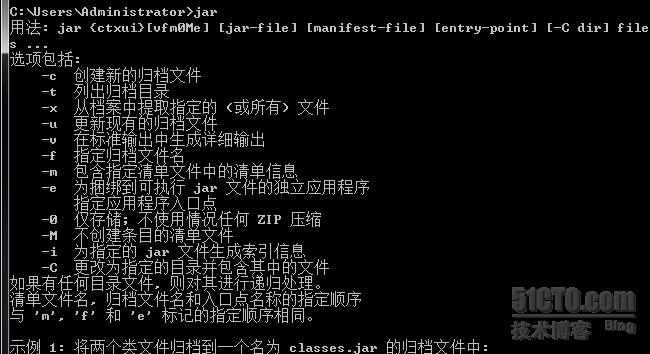
jar 命令驗證

手工打包步驟

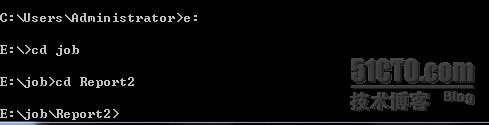
1. 進入專案根目錄

進入專案目錄

2. 執行打包命令

jar -cvf myproject.war *

執行打包命令

參數說明:
• -c 創建新歸檔
• -v 顯示詳細過程
• -f 指定輸出文件名
• * 包含當前目錄所有文件
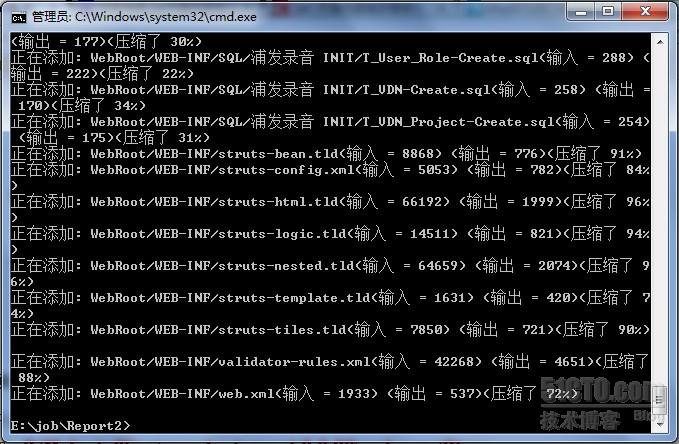
3. 等待完成

打包進行中

4. 驗證 WAR 包

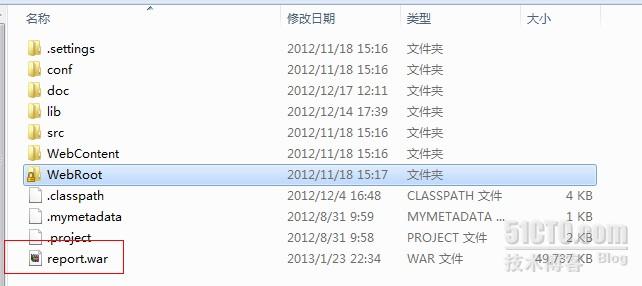
生成的 WAR 包

部署驗證

  1. 將 WAR 放入 Tomcat webapps 目錄
  2. 啟動 Tomcat,自動解壓部署
  3. 訪問應用驗證功能

✅ 大功告成!

避坑指南

  • 確保在專案 WebRoot/WebContent 根目錄 執行命令,包含 WEB-INF、META-INF、靜態資源等
  • 若專案用 Maven,優先用 mvn clean package,標準化構建
  • Ant/Gradle 專案用對應構建命令
  • 命令行打包屬於應急方案,日常開發應修復 IDE 導出問題或遷移至構建工具

核心命令速記

# 進入專案 Web 根目錄
cd /path/to/project/WebContent

# 打包
jar -cvf project.war *

# 或指定輸出路徑
jar -cvf /tmp/project.war *

掌握命令行打包,不再怕 IDE 導出失敗,關鍵時刻能救場!

  1. 上一篇文章:
  2. 下一篇文章:
Copyright © 程式碼之家 All Rights Reserved