Sublime Text 2/3 預設不支援 GB2312/GBK 編碼,開啟舊專案或中文檔案即現亂碼。本文提供「優化版整合安裝」與「手動安裝插件」雙軌方案,並針對中文路徑、權限不足等坑點給出完整規避指南,讓你一次解決編碼困擾。
網易部落格作者「流風清音」深度整合 GBK 支援、常用外掛、中文化選單的 Sublime Text 3 優化版 與 Sublime Text 2 優化版,開箱即用,無需手動配置。
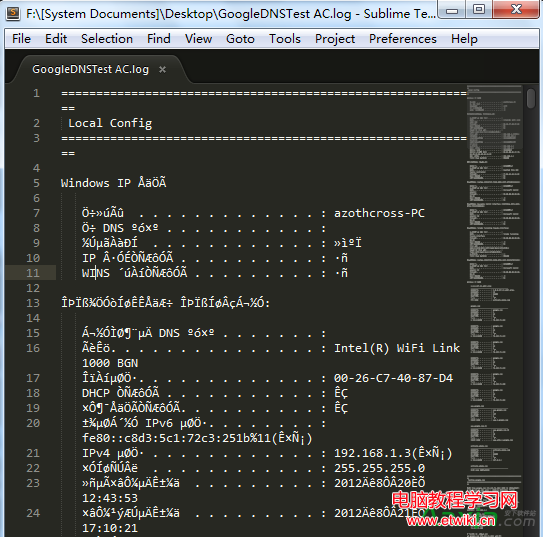
注意:涉及授權與版權,本站不提供下載連結,請自行搜尋「流風清音 網易部落格 SublimeText 優化版」取得最新版本。
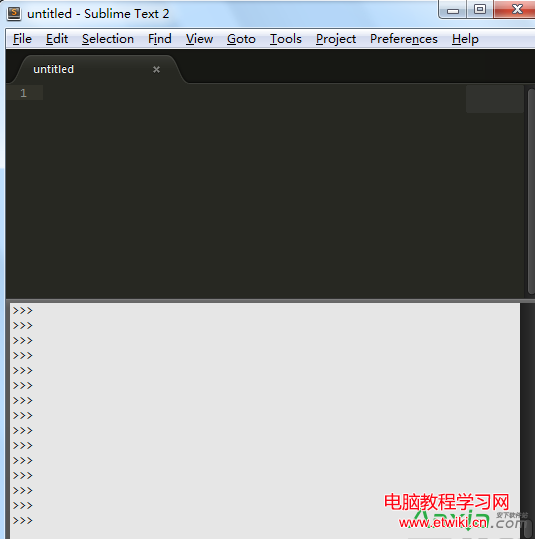
開啟 Sublime Text,按 Ctrl+`(鍵盤左上角反引號鍵)開啟主控台,貼上對應版本的官方安裝碼(請至 packagecontrol.io/installation 取得最新碼),按 Enter 執行。安裝完成後重啟 Sublime Text。
離線/手動安裝備案:若線上安裝失敗,或安裝路徑含中文、%USERNAME% 含中文導致路徑解析異常:
Packages 資料夾。Installed Packages(非 Packages)。Package Control.sublime-package 放入此資料夾,重啟 Sublime Text。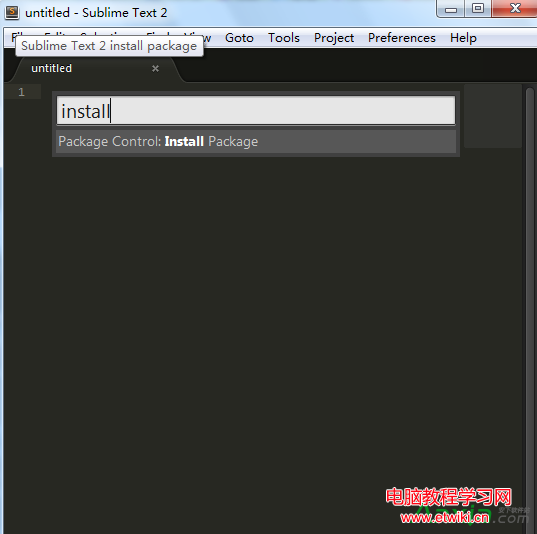
重啟後,按 Ctrl+Shift+P 開啟命令面板,輸入 Install Package 回車,等待列表載入,依序搜尋安裝:
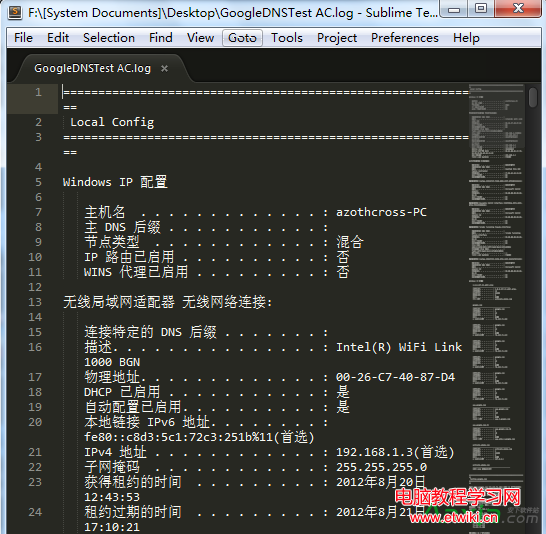
中文路徑/權限問題再次提醒:若上述外掛安裝後仍無效,請手動下載 .sublime-package 檔,放入 Installed Packages 目錄(非 Packages),並確認資料夾權限允許寫入。
GBK 或 CP936,內容正常顯示即成功。File → Save with Encoding 可選擇輸出編碼(建議統一輸出 UTF-8)。.sublime-project 中加入 "encoding": "utf-8" 強制專案編碼。Sublime Text 4 已釋出,原生支援更完善的編碼偵測與 Language Server Protocol (LSP)。若無特殊舊版插件綁定,建議直接升級 ST4 或改用 VS Code(內建完整 GBK/Big5 支援、Git 整合、除錯器),長期維護成本更低。