首頁
編程語言
C語言|JAVA編程
Python編程
網頁編程
ASP編程|PHP編程
JSP編程
數據庫
MYSQL數據庫|SqlServer數據庫
Oracle數據庫|DB2數據庫
您现在的位置: 程式碼之家 >> 編程語言 >  >> .NET 網頁程式設計 >> 關於.NET

SharePoint Designer 2010 建立限制篩選器教學

     編輯:關於.NET

本文介紹在 SharePoint Designer 2010 中為 BCS 外部內容類型建立限制篩選器,用於限制後端資料來源回傳記錄數量以提升效能,同時減少使用者處理資料量。

重要觀念:限制篩選器僅限制回傳項目數。若無其他篩選器,僅能存取資料子集。例如:限制單次查詢產品 100 筆,需搭配限制篩選器與通用篩選器(如萬用字元篩選器),意義為「取得符合條件的前 100 筆產品記錄」。

先決條件

  • SharePoint Designer 2010
  • 資料來源 — 本例使用 AdventureWorks 資料庫的 Product 資料表

操作步驟

  1. 開啟 SharePoint Designer 2010
  2. 連線至 SharePoint 網站
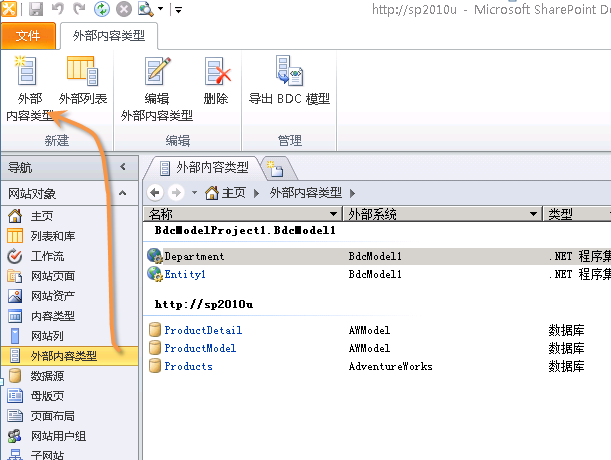
  3. 導覽窗格點選「外部內容類型」
  4. 功能區 → 新增 → 外部內容類型
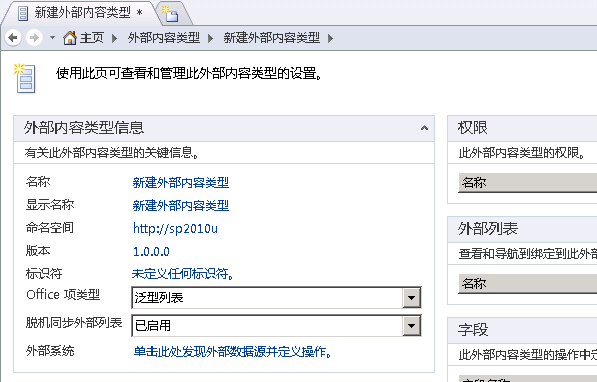
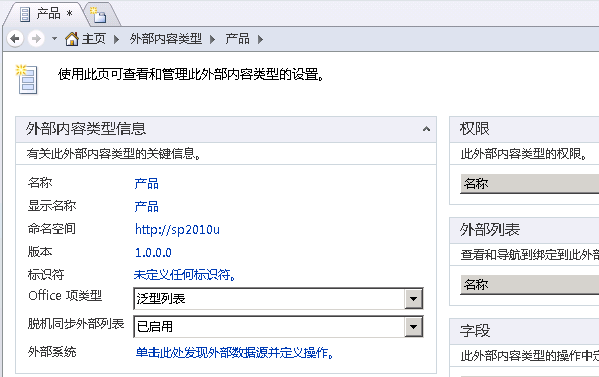
  5. 命名外部內容類型(直接編輯文字)

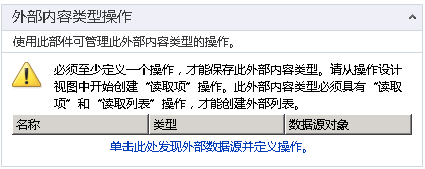
  6. 點選「點選此處探索資料來源並定義作業」進入作業設計師
  7. 新增連線 → 選擇 SQL Server
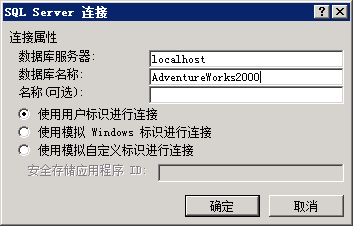
  8. 輸入連線認證 → 確定
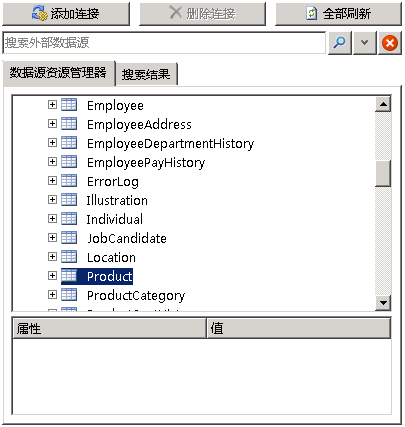
  9. 展開樹狀檢視找到 Product 資料表
  10. 右鍵資料表 → 「新增讀取清單作業」
  11. 修改作業名稱/顯示名稱為「所有產品資訊」 → 下一步
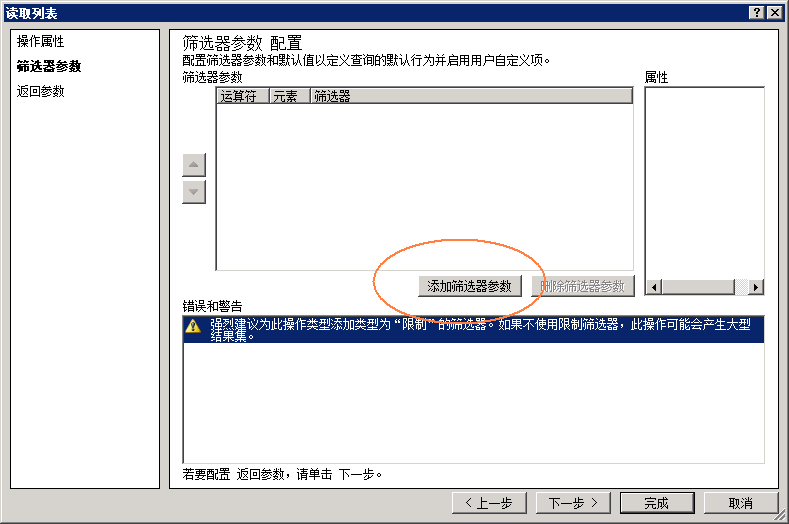
  12. SharePoint Designer 提示應加入限制篩選器
  13. 「篩選器參數設定」視窗 → 「新增篩選器參數」
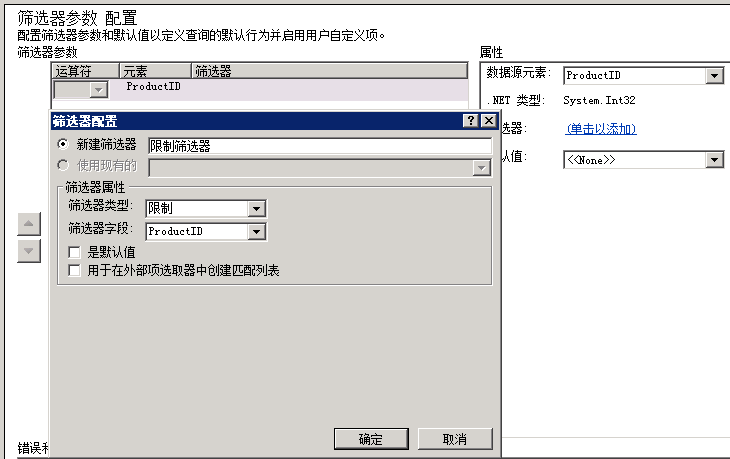
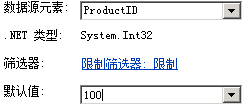
  14. 屬性區顯示後,資料來源元素選 ProductID → 點選「(點選以新增)」
  15. 輸入篩選器資訊建立 ProductID 限制篩選器(可設定回傳列數)
  16. 確定
  17. 修改預設值為 100(回傳 100 筆記錄)
  18. (通常此處再加入其他類型篩選器)
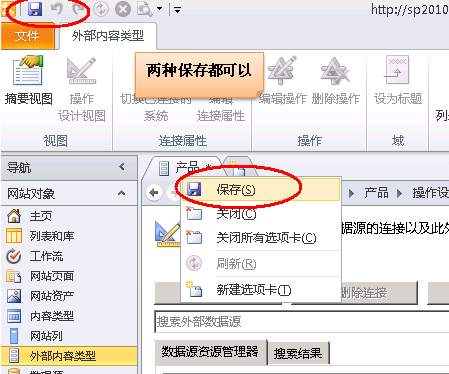
  19. 完成 → 儲存
  20. ECT 存入 BDC 中繼資料儲存區
  21. 開啟 SharePoint 網站
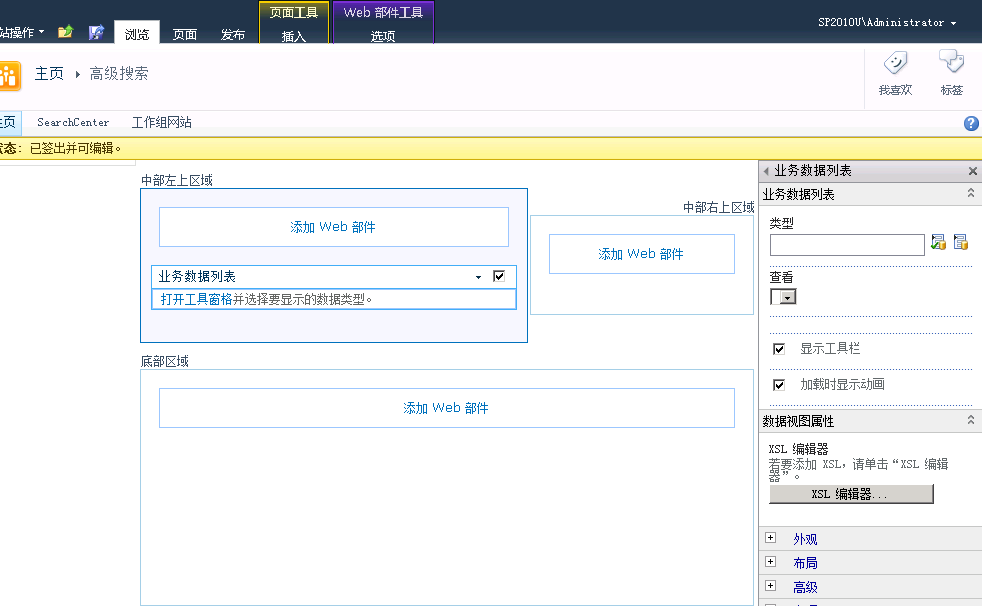
  22. 頁面新增「商務資料清單 Web Element」
  23. 選擇 ECT → 選取「產品 (AdventureWorks)」 → 確定
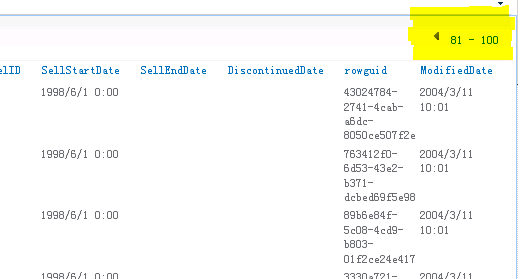
  24. Web Part 顯示產品資訊,瀏覽完整結果頁發現僅顯示至第 100 項
  1. 上一篇文章:
  2. 下一篇文章:
Copyright © 程式碼之家 All Rights Reserved