習慣 Windows Forms 開發的工程師,初接觸 WPF 時常在版面配置上碰壁。WinForms 中選單、工具列、狀態列位置固定,WPF 則賦予元素任意放置的自由度。這雖利於美術設計精美介面,卻讓缺乏美感的技術人員陷入「版面難看」的困境。本文聚焦 Grid 控制項,示範如何以表格化思維快速構建結構清晰、至少不難看的 WPF 視窗。
所有版面控制項繼承自 System.Windows.Controls.Panel,常用擴充類別包括:
Canvas(畫布,絕對座標)DockPanel(停靠版面)Grid(表格,本文主角)StackPanel(堆疊版面)VirtualizingPanel(虛擬化堆疊)WrapPanel(流式換行版面)對於 WinForms 出身者,Grid 類似 HTML <table>,最符合直覺,能滿足 90% 以上的配置需求。
將視窗劃分為 3 行 3 列的 Grid:
GridSplitter 可拖曳調整寬度(第 1 欄)、右側資料 ListView(第 2 欄)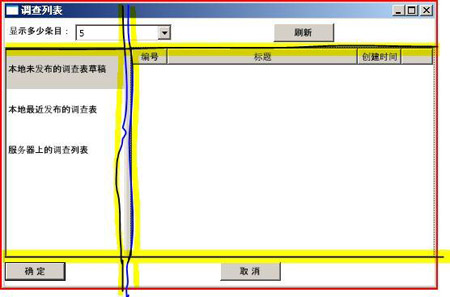
<Grid>
  <Grid.ColumnDefinitions>
    <ColumnDefinition Width="150"/>
    <ColumnDefinition Width="5"/>
    <ColumnDefinition Width="*"/>
  </Grid.ColumnDefinitions>
  <Grid.RowDefinitions>
    <RowDefinition Height="35"/>
    <RowDefinition Height="*"/>
    <RowDefinition Height="35"/>
  </Grid.RowDefinitions>

  <!-- 第 0 列:工具列區 -->
  <DockPanel Grid.ColumnSpan="3" Grid.Row="0" Height="30">
    <Label>顯示多少條目:</Label>
    <ComboBox .../>
    <Button Content="重新整理" .../>
  </DockPanel>

  <!-- 第 1 列:主內容區 -->
  <ListBox Grid.Column="0" Grid.Row="1" .../>
  <GridSplitter Grid.Column="1" Grid.Row="1" Width="10" HorizontalAlignment="Left"/>
  <ListView Grid.Column="2" Grid.Row="1" ...>
    <ListView.View>
      <GridView> ... </GridView>
    </ListView.View>
  </ListView>

  <!-- 第 2 列:按鈕區 -->
  <DockPanel Grid.ColumnSpan="3" Grid.Row="2" Height="30">
    <Button Content="確定" IsDefault="True"/>
    <Button Content="取消" IsCancel="True"/>
  </DockPanel>
</Grid>
ColumnDefinition 與 RowDefinition 的 Width/Height 屬性型別為 GridLength,支援三種語法:
| 語法 | 行為 | 適用場景 |
|---|---|---|
固定值(如 150) | 絕對像素寬度/高度 | 工具列、按鈕列等固定尺寸區域 |
Auto | 依內容自動調整 | 內容長度不固定的標籤、輸入框 |
*、2*、5* | 比例分配剩餘空間 | 主內容區、列表區等需彈性填滿空間 |
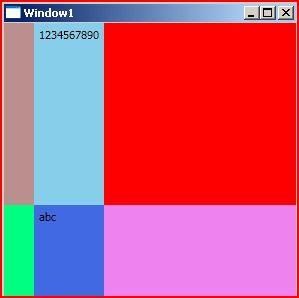
<Grid.ColumnDefinitions>
  <ColumnDefinition Width="30"/>        <!-- 固定 30 像素 -->
  <ColumnDefinition Width="Auto"/>      <!-- 依內容 -->
  <ColumnDefinition Width="*"/>         <!-- 剩餘空間 -->
</Grid.ColumnDefinitions>
<Grid.RowDefinitions>
  <RowDefinition Height="2*"/>         <!-- 佔 2/3 -->
  <RowDefinition Height="*"/>          <!-- 佔 1/3 -->
</Grid.RowDefinitions>
Grid.ColumnSpan、Grid.RowSpan:讓元素跨越多欄/列(如工具列跨 3 欄)GridSplitter:提供使用者拖曳調整欄寬/列高的能力「以表格劃分版面,再將控制項置入對應格」的思維模型,與傳統表單設計高度一致。無需深厚美術功底,即可產出結構清晰、對齊整齊、響應式良好的介面。對於專注業務邏輯的開發者,Grid 無疑是 WPF 版面配置的首選利器。