首頁
編程語言
C語言|JAVA編程
Python編程
網頁編程
ASP編程|PHP編程
JSP編程
數據庫
MYSQL數據庫|SqlServer數據庫
Oracle數據庫|DB2數據庫
您现在的位置: 程式碼之家 >> 編程語言 >  >> .NET 網頁程式設計 >> 關於.NET

WPF 內建控制項完整指南:按鈕、滑桿、文字方塊、選單、工具列詳細解析

     編輯:關於.NET

WPF 內建控制項特色

WPF 提供完整內建控制項庫,符合標準 Windows 控制項類型。關鍵特點:非 Win32 包裝,皆為原生 WPF 控制項,完整支援樣式、獨立解析度、資料繫結、合成圖形等 WPF 核心功能。

按鈕家族

基本按鈕(範例 3-11、3-12)

<Button Click="ButtonClicked">Button</Button>
// 代碼後置
private void ButtonClicked(object sender, RoutedEventArgs e) {
  MessageBox.Show("Button was clicked");
}

命令繫結(範例 3-13)

<Button Command="Copy">Copy</Button>

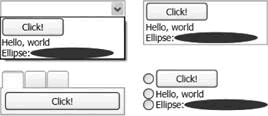
三大按鈕類型(圖 3-4、3-5)

  • Button:立即動作
  • CheckBox / RadioButton:選擇狀態,繼承 ToggleButton → ButtonBase
  • 所有按鈕支援內容模型,可放置任意視覺內容

RadioButton 群組(範例 3-14)

<RadioButtonList>
  <RadioButton>To be</RadioButton>
  <RadioButton>Not to be</RadioButton>
</RadioButtonList>


Slider 與 ScrollBar

同樣繼承 RangeBase,提供 Minimum、Maximum、Value、SmallChange、LargeChange 屬性。Slider 固定拇指大小;ScrollBar 拇指大小可變,配合 ViewportSize 顯示可視區域比例(圖 3-6、3-7)。

ScrollViewer:捲動視圖容器(範例 3-15、3-16)

<ScrollViewer HorizontalScrollBarVisibility="Auto">
  <Ellipse Fill="VerticalGradient Green DarkGreen" Height="1000" Width="2000" />
</ScrollViewer>

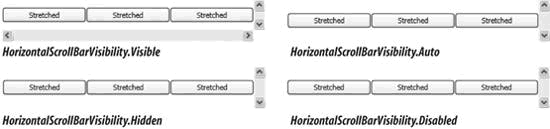
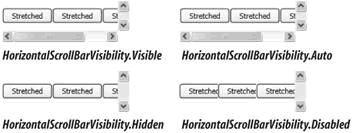
四種可見性模式:Visible、Auto、Hidden、Disabled,行為差異詳見圖 3-9、3-10。

文字控制項

  • TextBox:單行/多行編輯,支援選取、剪貼簿、多層 Undo(範例 3-17,圖 3-11)
  • PasswordBox:密碼輸入,顯示星號,回傳 SecureString,記憶體加密儲存、可呼叫 Dispose 清除(範例 3-17,圖 3-11)
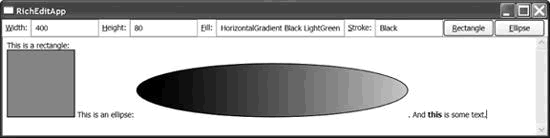
  • RichTextBox:支援任意內容混合(文字、圖形、控制項),可插入/移動嵌入元素(範例 3-18、3-19、3-20,圖 3-12、3-13)

Label:焦點導向標籤

提供 AccessKey 處理,按 Alt+鍵導向目標控制項(如 TextBox)。Target 屬性繫結目標元素(範例 3-19,圖 3-14)。

Selector 家族:ComboBox、ListBox、TabControl、RadioButtonList

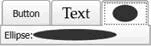
  • 共同繼承 Selector,提供 Items 集合與選取功能
  • Items 直接加入內容元素(範例 3-21,圖 3-15)
  • TabControl 使用 TabItem 明確控制標題(範例 3-22,圖 3-16)
  • 動態資料來源使用 ItemsSource + 資料樣板(第 4、5 章)
  • SelectionChanged 事件、SelectedIndex/SelectedItem 取得選取項

選單系統:Menu 與 ContextMenu

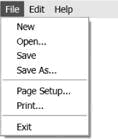
  • 階層式 MenuItem 結構(範例 3-23,圖 3-17)
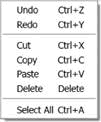
  • ContextMenu 附加於元素 ContextMenu 屬性(範例 3-24,圖 3-18)
  • MenuItem.Header 支援內容模型,可嵌入 AccessKey(範例 3-25,圖 3-19)
  • Command 屬性繫結標準命令(Copy、Paste 等),自動顯示快捷鍵(範例 3-26,圖 3-20)
  • InputGestureText 自訂快捷鍵顯示文字(範例 3-27)
  • 繼承 ItemsControl,支援資料繫結動態選單

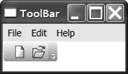
工具列:ToolBarTray 與 ToolBar

  • ToolBarTray 容器可放多個 ToolBar(範例 3-28,圖 3-21)
  • 按鈕預設 17x17 像素,適合圖示,可放任意控制項
  • 範例使用向量圖形繪製 New、Open 圖示(第 7 章詳細)

  1. 上一篇文章:
  2. 下一篇文章:
Copyright © 程式碼之家 All Rights Reserved