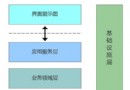
Windows 7 將多點觸控支援滲透至 .NET Framework 各層。WPF 4 提供兩層介面:
TouchDown/Move/Up/Enter/Leave(對應滑鼠事件,含觸控點 ID 追蹤)。Manipulation 開頭,自動融合多指交互、解析平移/縮放/旋轉、支援慣性與邊界回饋。Silverlight 4 本身不支援,但 Windows Phone 7 的 Silverlight 支援;Web 版 Silverlight 仍用 Touch.FrameReported。
| 事件 | WP7 支援 |
|---|---|
| ManipulationStarting | 否 |
| ManipulationStarted | 是 |
| ManipulationDelta | 是 |
| ManipulationInertiaStarted | 否 |
| ManipulationBoundaryFeedback | 否 |
| ManipulationCompleted | 是 |
UIElement 提供對應虛擬方法(OnManipulationStarting 等),WP7 則在 Control 類別定義。
<Image Source="..." IsManipulationEnabled="True"
  RenderTransform="0.5 0 0 0.5 100 100" />
IsManipulationEnabled="True":啟用元素操作事件(預設關閉)。RenderTransform:六值字串初始化 MatrixTransform(縮放 0.5、平移 100,100)。protected override void OnManipulationStarting(ManipulationStartingEventArgs e)
{
e.ManipulationContainer = this; // 統一座標系至視窗
// Z-Order 置頂被操作元素
var fe = e.Source as FrameworkElement;
var panel = fe.Parent as Panel;
for (int i = 0; i < panel.Children.Count; i++)
Panel.SetZIndex(panel.Children[i],
panel.Children[i] == fe ? panel.Children.Count : i);
e.Handled = true;
base.OnManipulationStarting(e);
}
protected override void OnManipulationDelta(ManipulationDeltaEventArgs e)
{
var el = e.Source as UIElement;
var xform = el.RenderTransform as MatrixTransform;
var matrix = xform.Matrix;
var delta = e.DeltaManipulation;
var center = e.ManipulationOrigin;
matrix.ScaleAt(delta.Scale.X, delta.Scale.Y, center.X, center.Y);
matrix.RotateAt(delta.Rotation, center.X, center.Y);
matrix.Translate(delta.Translation.X, delta.Translation.Y);
xform.Matrix = matrix;
e.Handled = true;
base.OnManipulationDelta(e);
}
順序:縮放 → 旋轉 → 平移。ManipulationOrigin 相對於 ManipulationContainer。
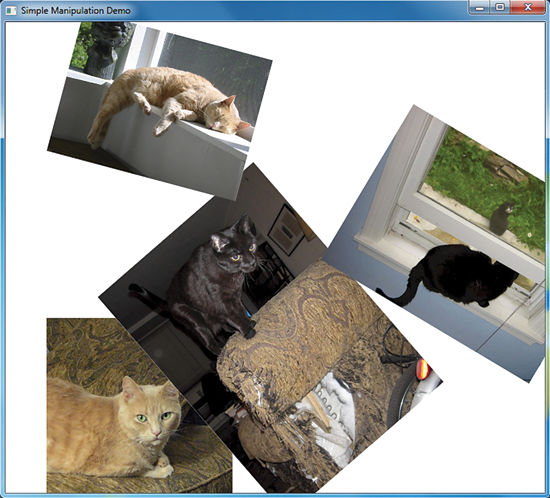
預設為來源元素,但動態操作同一元素會導致座標系抖動。ManipulationStarting 階段可重設為父容器(如視窗),後續事件座標皆相對於該容器,交互更穩定。
Translation (Vector):平移位移。Scale (Vector):乘法縮放,X/Y 同值(WPF 4 同向縮放)。Expansion (Vector):加法縮放,調整 Width/Height。Rotation (double):旋轉角度(徑度)。雙指操作可同時產生平移、縮放、旋轉。
每個 IsManipulationEnabled 元素獨立產生事件序列,透過 e.Source 辨識。切勿在欄位保存單一元素狀態,否則無法支援多點並行操作。
容器啟用需在 ManipulationStarted 做點擊測試並儲存目標元素,限制同時僅能操作一個元素。元素級啟用更靈活、支援並行。
ManipulationModes 列舉限制操作類型(如僅水平平移),ManipulationModesDemo 示範動態切換。
設定 ManipulationStartingEventArgs.Pivot:
var center = new Point(el.ActualWidth/2, el.ActualHeight/2);
center = el.TranslatePoint(center, this);           // 轉至容器座標
e.Pivot = new ManipulationPivot(center, 48);        // 半徑 48 DIP 內不旋轉
手指置於元素邊緣即可單指旋轉+平移,體驗逼真。
Surface Toolkit for Windows Touch 提供觸控優化控件(如 ScatterView),內建操作照片等常用行為,減少直接處理事件。