首頁
編程語言
C語言|JAVA編程
Python編程
網頁編程
ASP編程|PHP編程
JSP編程
數據庫
MYSQL數據庫|SqlServer數據庫
Oracle數據庫|DB2數據庫
您现在的位置: 程式碼之家 >> 編程語言 >  >> .NET 網頁程式設計 >> 關於.NET

Visual Studio 2010 偵錯 .NET Framework 4.0 原始碼:設定步驟與實戰示範

     編輯:關於.NET

.NET Framework 4.0 核心程式庫 (BCL) 部分原始碼已開源,Visual Studio 2010 支援偵錯時直接進入框架原始碼 (如 MessageBox.Show、集合類別、WCF 基礎類別等),極大提升除錯與學習效率。本文詳細說明下載、安裝、VS 設定全流程。

開源原始碼涵蓋命名空間 (節錄)

System, System.Core, System.Data, System.Data.Entity, System.Drawing, System.Net, System.ServiceModel.*, System.Web.*, System.Windows.Forms, System.Workflow.*, System.Xaml, System.Xml.* 等超過 60 個組件。

實戰示範:步入 MessageBox.Show

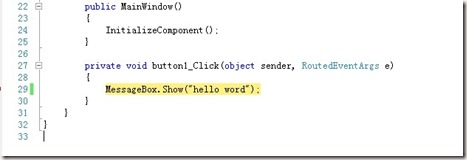
  1. 新建 WPF 專案,按鈕 Click 事件呼叫 MessageBox.Show("hello world")。
  2. 中斷點設於此行,按 F11 逐步進入。
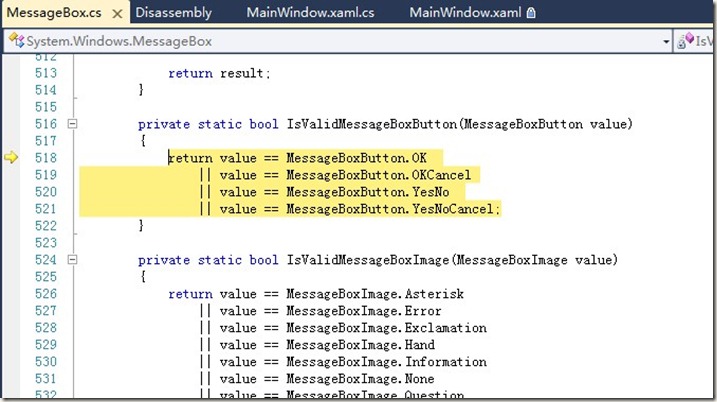
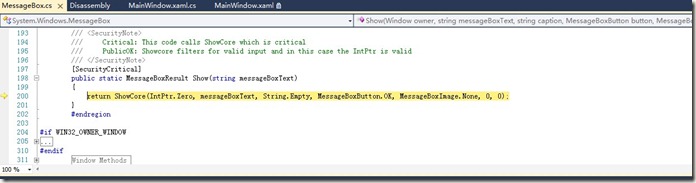
  3. 依序進入 MessageBox 類別 → IsValidMessageBoxButton 方法 → 內部邏輯,即可閱讀微軟原始實作碼。
Call Stack 顯示進入 MessageBox.Show

原始碼視窗顯示 MessageBox 類別實作

IsValidMessageBoxButton 方法原始碼

完整設定步驟

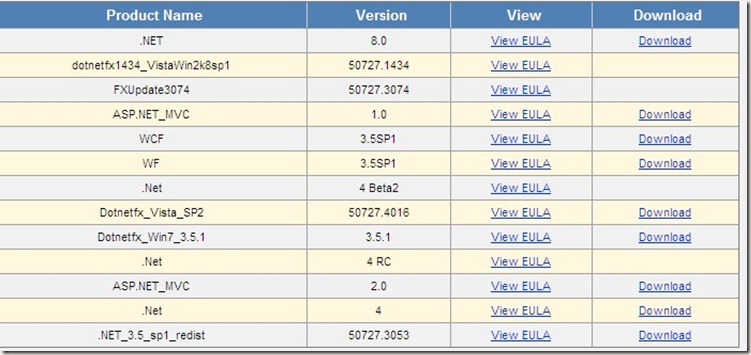
1. 下載原始碼套件

下載頁面截圖

2. 安裝至可讀寫目錄

  • 執行安裝程式,路徑建議非系統磁碟 (如 D:\RefSrc),需具備寫入權限供 VS 快取符號檔。

3. Visual Studio 2010 設定

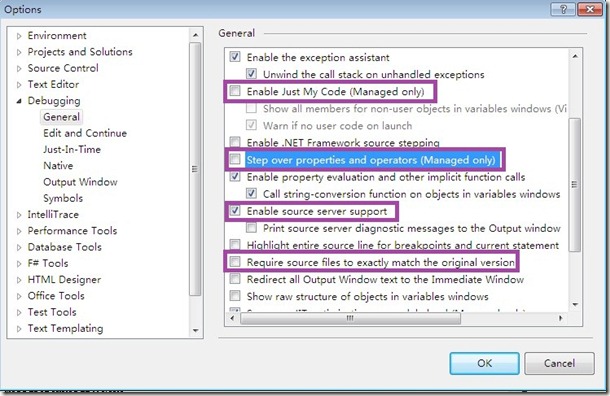
Tools → Options → Debugging → General:

  • ✅ Enable .NET Framework source stepping (啟用框架原始碼單步)
  • ❌ Require source files to exactly match the original version (取消勾選,允許版本不完全匹配)
  • ❌ Enable Just My Code (取消勾選,否則會跳過非使用者程式碼)
  • ✅ Enable source server support
  • ✅ Allow source server for partial trust assemblies (可選)

Debugging General 設定畫面

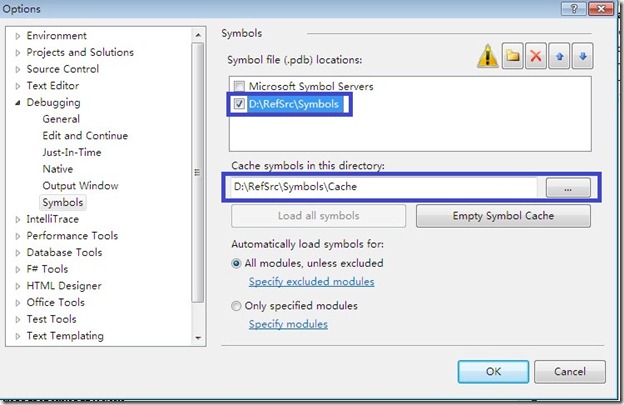
Tools → Options → Debugging → Symbols:

  • 符號檔 (.pdb) 位置:新增 D:\RefSrc (安裝路徑)
  • 快取符號目錄:設定如 D:\SymbolCache (需寫入權限)
  • ✅ Load symbols only for specified modules 可選,建議改為「所有模組」或指定 System*.dll, Microsoft*.dll。

Symbols 設定畫面

常見問題排除

  • 無法進入原始碼:確認模組已載入符號 (偵錯 → 視窗 → 模組,查看 Symbol Status)。
  • 版本不符:取消「Require source files to exactly match」或安裝對應 .NET 版本原始碼。
  • 效能影響:首次載入符號較慢,後續受益於快取。

進階用法

  • 偵錯 WCF 服務模型管線、ASP.NET 處理流程、WPF 版面配置邏輯。
  • 結合 IntelliTrace (VS Ultimate) 歷史偵錯更強大。
  • 閱讀原始碼學習框架設計模式、例外處理最佳實踐、效能優化技巧。

總結

啟用框架原始碼偵錯如同擁有「透視眼」,不再盲目呼叫黑盒 API。設定一次,終身受益。強烈建議所有 .NET 開發者配置此環境。

  1. 上一篇文章:
  2. 下一篇文章:
Copyright © 程式碼之家 All Rights Reserved