本案例實現控制項雙面內容 (正面 Chart / 背面 GridView) 沿 Y 軸 180° 平滑翻轉,雙擊任一面即觸發翻轉顯示另一面,完美模擬 Apple OS 風格交互。

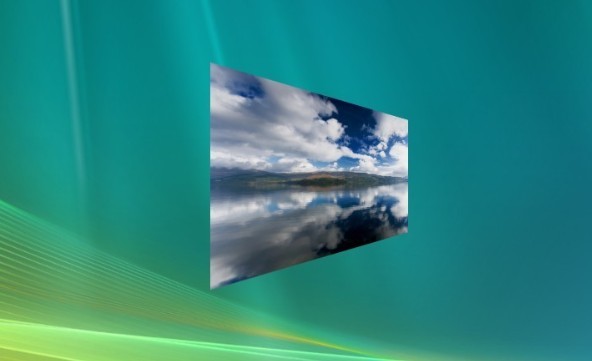
原始碼下載:Rotation.rar
使用 MeshGeometry3D 定義矩形:4 個頂點 (Positions) + 2 個三角形 (TriangleIndices="0,1,2 2,3,0") + 貼圖座標 (TextureCoordinates)。
<GeometryModel3D>
  <GeometryModel3D.Geometry>
    <MeshGeometry3D TriangleIndices="0,1,2 2,3,0" TextureCoordinates="0,1 1,1 1,0 0,0"
        Positions="-0.5,-0.5,0 0.5,-0.5,0 0.5,0.5,0 -0.5,0.5,0" />
  </GeometryModel3D.Geometry>

  <!-- 正面材質:綁定 frontHost 視覺樹 -->
  <GeometryModel3D.Material>
    <DiffuseMaterial>
      <DiffuseMaterial.Brush>
        <VisualBrush Visual="{Binding ElementName=frontHost}" />
      </DiffuseMaterial.Brush>
    </DiffuseMaterial>
  </GeometryModel3D.Material>

  <!-- 背面材質:綁定 backHost,ScaleX=-1 修正鏡像翻轉 -->
  <GeometryModel3D.BackMaterial>
    <DiffuseMaterial>
      <DiffuseMaterial.Brush>
        <VisualBrush Visual="{Binding ElementName=backHost}">
          <VisualBrush.RelativeTransform>
            <ScaleTransform ScaleX="-1" CenterX="0.5" />
          </VisualBrush.RelativeTransform>
        </VisualBrush>
      </DiffuseMaterial.Brush>
    </DiffuseMaterial>
  </GeometryModel3D.BackMaterial>

  <!-- 旋轉變換:動畫目標 -->
  <GeometryModel3D.Transform>
    <RotateTransform3D>
      <RotateTransform3D.Rotation>
        <AxisAngleRotation3D x:Name="rotate" Axis="0,1,0" Angle="0" />
      </RotateTransform3D.Rotation>
    </RotateTransform3D>
  </GeometryModel3D.Transform>
</GeometryModel3D>
Viewport2DVisual3D 可直接在 3D 場景承載互動式 2D 控制項,但若控制項複雜/「重」,動畫會卡頓。VisualBrush 僅捕獲視覺樹的即時渲染畫面作為貼圖,2D 控制項留在 2D 視覺樹中,3D 場景僅顯示其「截圖」,大幅降低動畫渲染負擔。
兩組 Storyboard (FrontClick/BackClick) 協同控制:
ObjectAnimationUsingKeyFrames 控制 Viewport3D、正面/背面容器 (frontWrapper/backWrapper) 的 Visibility,配合 Opacity 淡入淡出;Point3DAnimation 讓攝影機前後移動 (Z: 0.5 → 1.1 → 0.5) 增強立體感;DoubleAnimation 驅動 rotate.Angle: 0→180 或 180→360,AccelerationRatio=DecelerationRatio=0.3 實現平滑緩動。
<Storyboard x:Key="FrontClick">
  <!-- Viewport3D 顯示/隱藏 -->
  <ObjectAnimationUsingKeyFrames Storyboard.TargetName="Viewport3D" Storyboard.TargetProperty="Visibility">
    <DiscreteObjectKeyFrame KeyTime="0:0:0" Value="{x:Static Visibility.Visible}" />
    <DiscreteObjectKeyFrame KeyTime="0:0:1.1" Value="{x:Static Visibility.Hidden}" />
  </ObjectAnimationUsingKeyFrames>
  <!-- 正面容器淡出 -->
  <ObjectAnimationUsingKeyFrames Storyboard.TargetName="frontWrapper" Storyboard.TargetProperty="Visibility">
    <DiscreteObjectKeyFrame KeyTime="0:0:0.05" Value="{x:Static Visibility.Hidden}" />
  </ObjectAnimationUsingKeyFrames>
  <DoubleAnimation Storyboard.TargetName="frontWrapper" Storyboard.TargetProperty="Opacity" To="0" Duration="0:0:0.05" />
  <!-- 背面容器淡入 -->
  <ObjectAnimationUsingKeyFrames Storyboard.TargetName="backWrapper" Storyboard.TargetProperty="Visibility">
    <DiscreteObjectKeyFrame KeyTime="0:0:1" Value="{x:Static Visibility.Visible}" />
  </ObjectAnimationUsingKeyFrames>
  <DoubleAnimation Storyboard.TargetName="backWrapper" Storyboard.TargetProperty="Opacity" BeginTime="0:0:1.05" To="1" Duration="0:0:0.05" />
  <!-- 攝影機動畫 -->
  <Point3DAnimation Storyboard.TargetName="camera" Storyboard.TargetProperty="(PerspectiveCamera.Position)"
      From="0,0,0.5" To="0,0,1.1" BeginTime="0:0:0.05" Duration="0:0:0.5" AutoReverse="True" DecelerationRatio="0.3" />
  <!-- 核心旋轉 -->
  <DoubleAnimation Storyboard.TargetName="rotate" Storyboard.TargetProperty="Angle"
      From="0" To="180" BeginTime="0:0:0.05" Duration="0:0:1" AccelerationRatio="0.3" DecelerationRatio="0.3" />
</Storyboard>
雙擊事件分別觸發對應 Storyboard,實現雙向 180° 翻轉循環。