Windows 7 原生支援多點觸控硬體,但開發/測試階段往往缺乏實體觸控螢幕。本文教學如何安裝 Multi-Touch Vista,利用多滑鼠模擬多點觸控,完整支援 WPF 觸控事件測試。
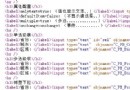
Driver 目錄,依 OS 選擇 x86 或 x64,以管理員身分執行 Install driver.cmd。需準備兩支實體滑鼠 (一支內建、一支外接 USB),分別對應兩個觸控點。
Multitouch.Service.Console.exe → 主控台顯示兩個紅點 (代表兩支滑鼠)。Multitouch.Driver.Console.exe → 驅動層啟動。Multitouch.Configuration.WPF.exe → 點擊「Configure device」 → 勾選「Block native windows mouse input...」 → OK。此後系統原生滑鼠游標消失,取而代之的是兩個紅色觸控點,可同時操作。
TouchDown/TouchMove/TouchUp 事件,即可收到多點觸控事件 (TouchEventArgs.GetTouchPoint)。| 現象 | 可能原因 | 解決 |
|---|---|---|
| 只有一個紅點 | 僅有一支滑鼠 / 第二支未被識別 | 確認 USB 滑鼠正常、重新啟動服務 |
| 筆與觸控設定無法開啟 | HID 裝置未啟用 | 重複「停用→啟用」Universal Software HID device |
| WPF 收不到 Touch 事件 | 專案目標 .NET 3.5 SP1+ / 設定 Touch.EnableTouch() | 確認 Target Framework、App.xaml.cs 呼叫 Touch.EnableTouch() |
下一篇將介紹 WPF 多點觸控事件模型、TouchDevice、TouchPoint、Manipulation 慣性/縮放/旋轉處理,以及自訂觸控控制項開發。