報表專業度的關鍵在於細節:企業 Logo、浮水印、頁首頁尾資訊。本文詳細示範如何將圖片資源嵌入 RDLC 報表,並套用至頁首區域。
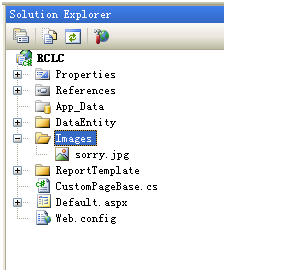
專案根目錄新增 images 資料夾,放入所需圖片(如 logo.png)。
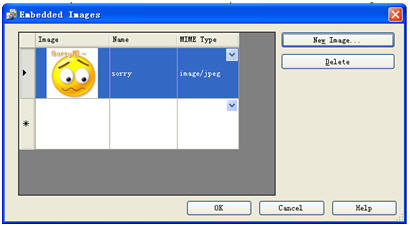
.rdlc 設計師,點擊報表空白處。images/logo.png,命名為 CompanyLogo。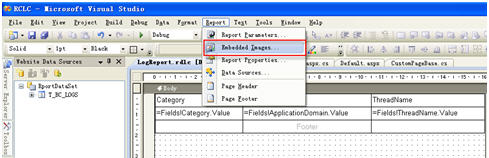
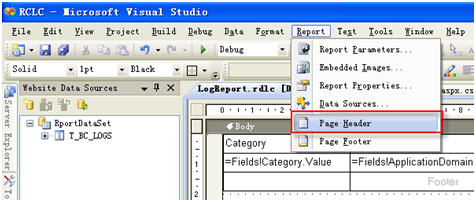
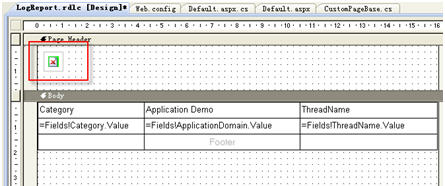
CompanyLogo(步驟 2 定義的名稱)FitProportional(等比縮放)或 AutoSize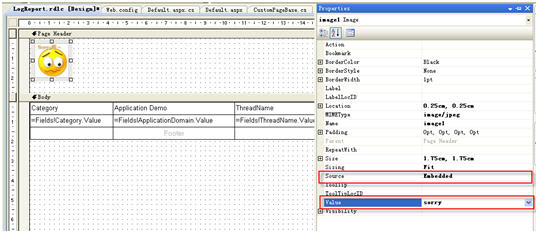
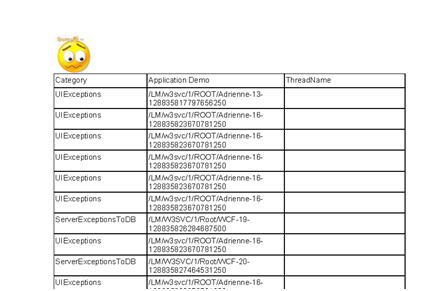
執行報表產生,每頁頁首自動顯示嵌入圖片。
運算式設定 Value 屬性:
=IIF(Parameters!BranchCode.Value = "HQ", "HeadOfficeLogo", "BranchLogo")需預先在 Embedded Images 匯入兩張圖片並分別命名。
ImageData 欄位(byte[])。=Fields!ImageData.Value,MIME Type 設 image/png。Source 選 External,Value 設 =Parameters!ImageUrl.Value 或 ="file:///C:/Images/logo.png"。注意權限與路徑存取問題。
| 元素 | 建議位置 | 運算式範例 |
|---|---|---|
| 公司 Logo | 頁首左上 | Embedded Image |
| 報表標題 | 頁首置中 | =Globals!ReportName |
| 列印日期/時間 | 頁首右上 | =Globals!ExecutionTime.ToString("yyyy/MM/dd HH:mm") |
| 頁碼/總頁數 | 頁尾置中 | ="第 " & Globals!PageNumber & " / " & Globals!TotalPages & " 頁" |
| 機密等級/版本 | 頁尾左側 | ="機密等級: " & Parameters!SecurityLevel.Value |
| 頁尾浮水印 | 頁尾背景 | Body 背景圖片設定 |
嵌入圖片透過 Embedded Images 管理器 → Image 控制項 Source=Embedded 實現,配合頁首頁尾區域,可構建專業企業級報表外觀。掌握動態圖片切換與多來源圖片處理,能應對更複雜的業務場景。