開發完成後,需要將應用封裝為 .appx 套件進行部署或提交至 Windows 應用商店。本文詳細說明本地封裝、安裝測試與商店發佈流程。
前置準備:啟用內建 Administrator 帳號
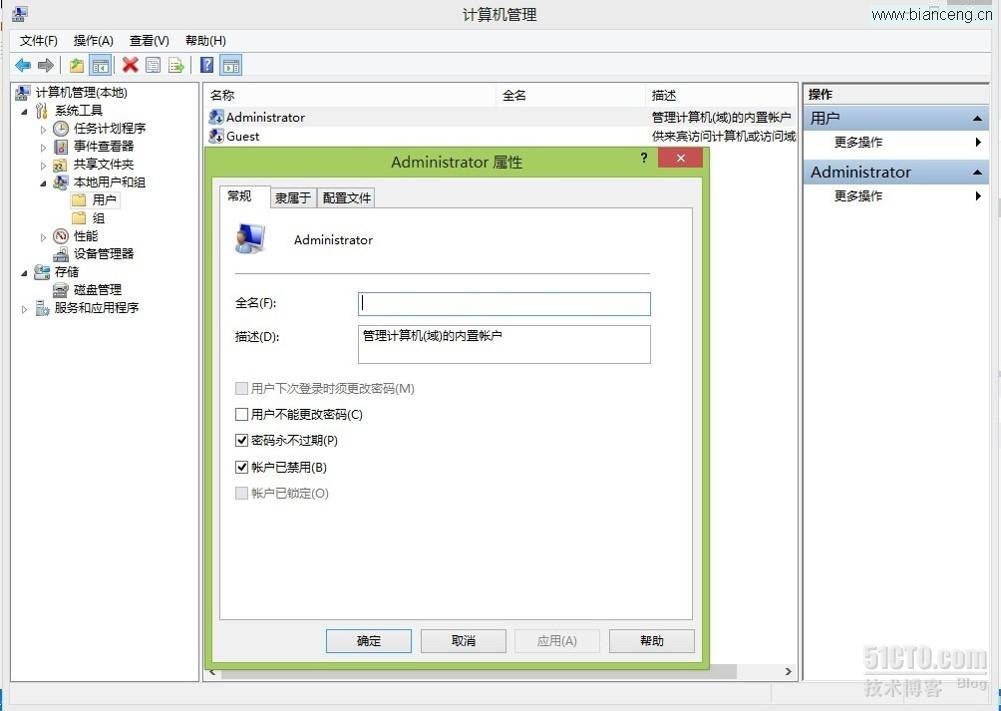
封裝應用需要系統管理員權限,建議啟用內建 Administrator 帳號:
- 開啟「控制台」→「系統管理工具」→「電腦管理」
- 展開「系統工具」→「本機使用者和群組」→「使用者」
- 右鍵「Administrator」→「屬性」→取消勾選「帳戶已停用」
- 登出並以 Administrator 登入
建立應用程式套件
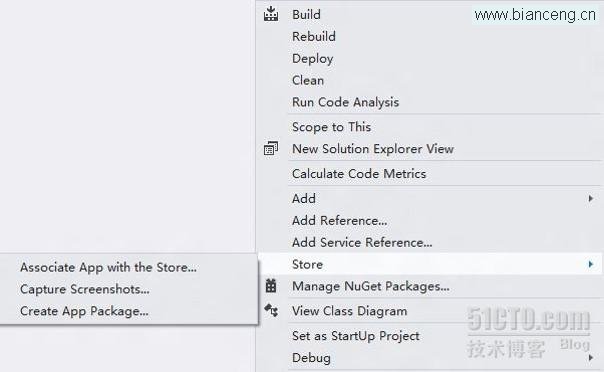
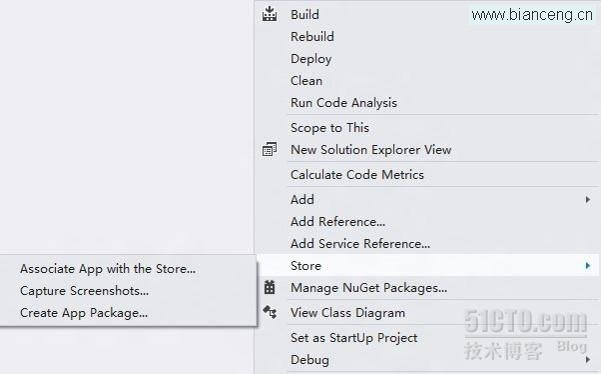
- 在方案總管右鍵專案 → 「存放區」→「建立應用程式套件」
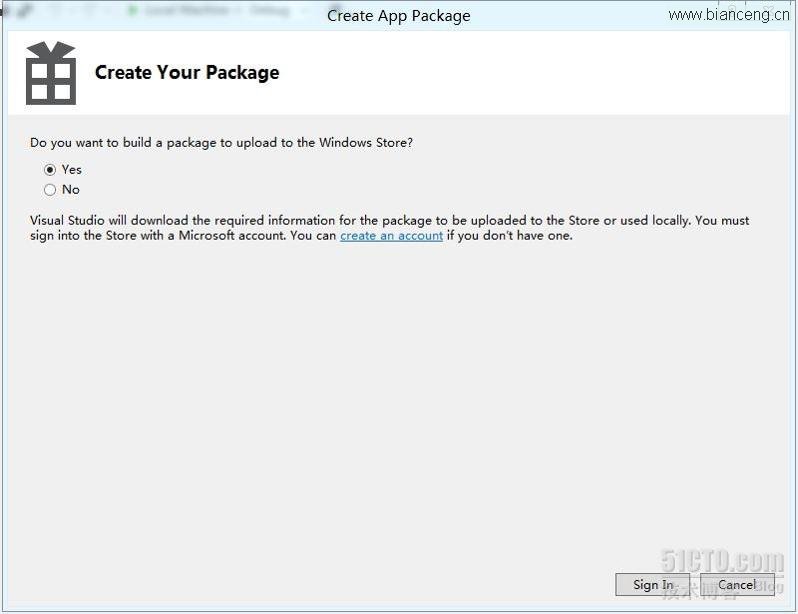
- 選擇「否」(不提交至商店,僅本地封裝)
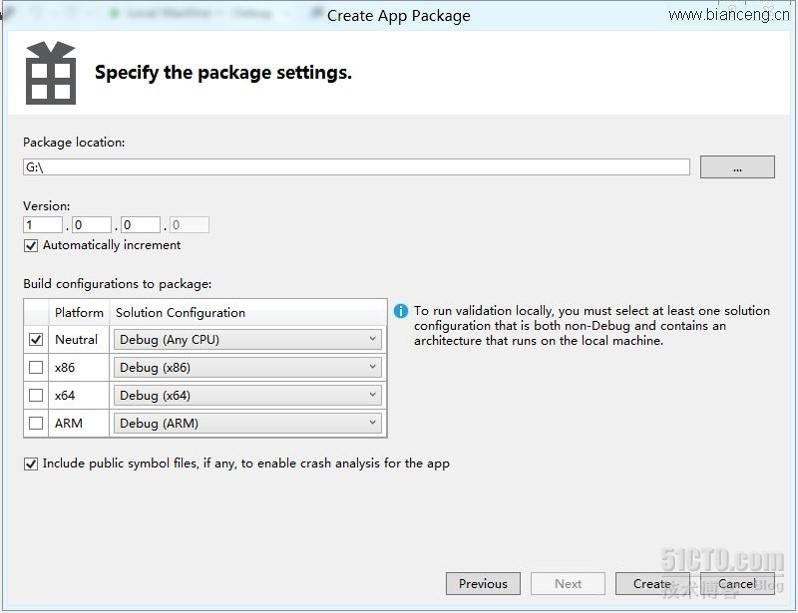
- 設定輸出路徑、版本號、組態(Debug/Release)等資訊
- 點擊「建立」產生套件
套件結構與內容
封裝成功後,輸出資料夾包含:
AppxManifest.xml:套件清單*.appx:應用程式套件檔Dependencies/:相依套件(如 VCLibs、.NET Runtime)Add-AppDevPackage.ps1:PowerShell 安裝腳本- 圖片、影片、DLL 等應用資源檔
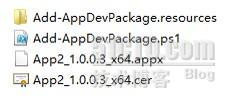
注意:單一套件可包含多個應用,但提交商店審核時僅允許包含單一應用。
本機安裝測試
- 在套件資料夾找到
Add-AppDevPackage.ps1
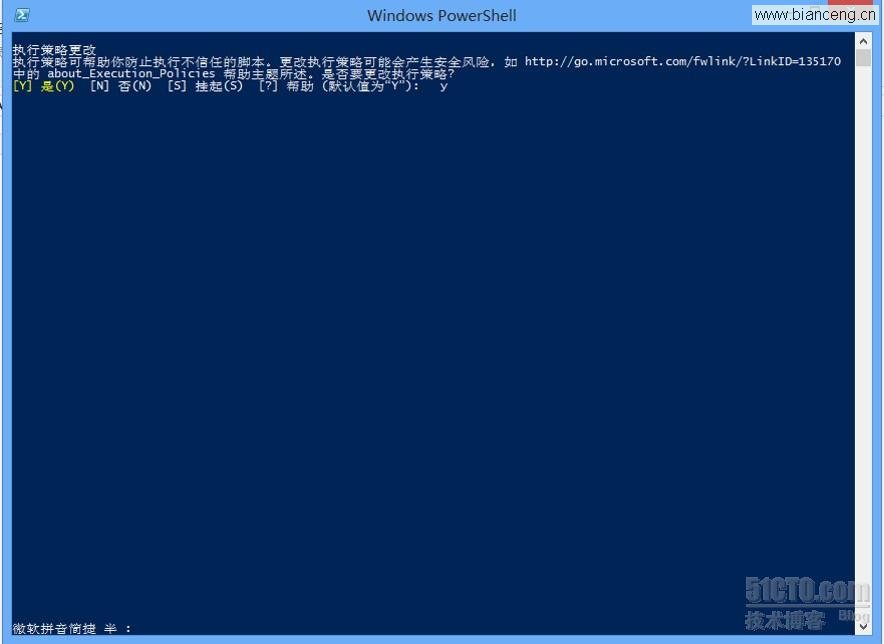
- 右鍵選擇「使用 PowerShell 執行」
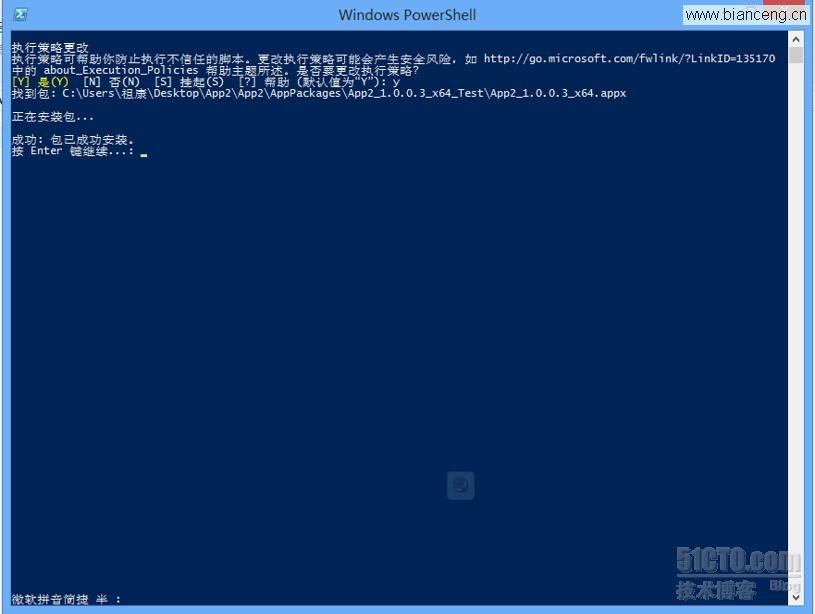
- 詢問變更執行原則時輸入 Y 確認
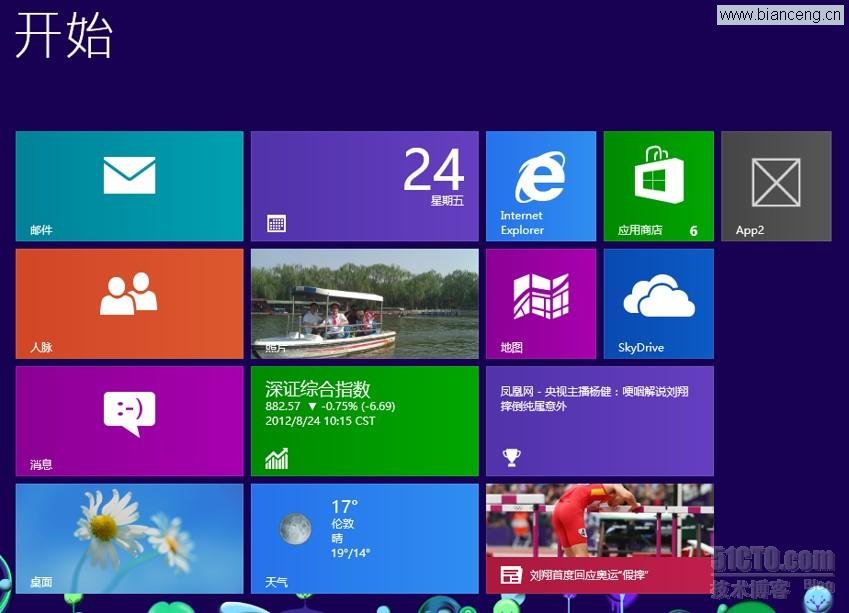
- 安裝完成後可在開始畫面看到應用磚

提交至 Windows 應用商店
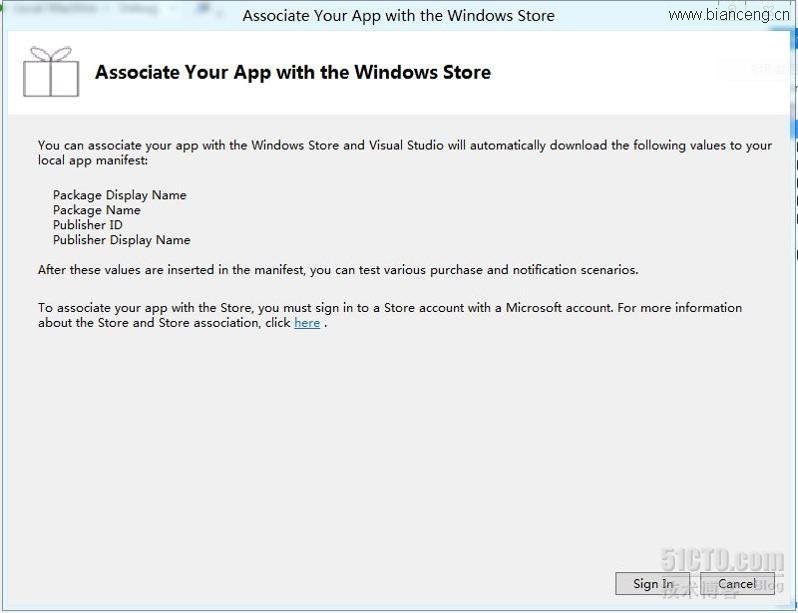
- 方案總管右鍵專案 → 「存放區」→「關聯應用程式與商店」
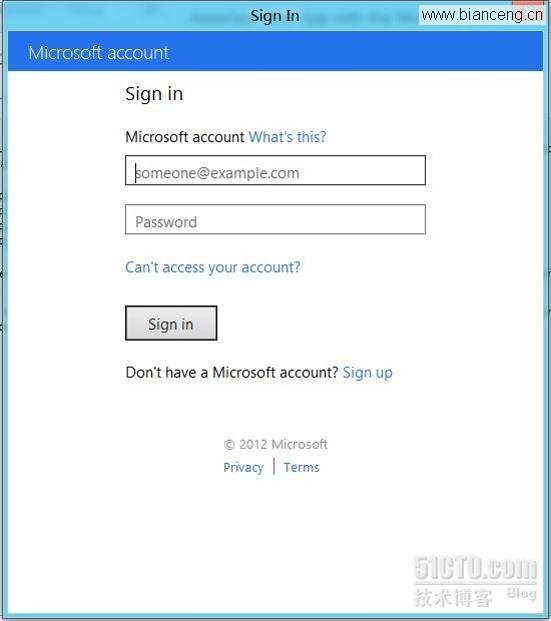
- 使用開發者帳號登入(需付費註冊)
- 保留應用程式名稱並完成關聯
- 重新執行「建立應用程式套件」,此次選擇「是」提交至商店
- 依精靈完成驗證、上傳、填寫應用說明、截圖、定價等資訊
通過認證後,應用將上架商店供全球用戶下載。建議發佈前使用 Windows 應用程式認證工具包(WACK)進行預測試。