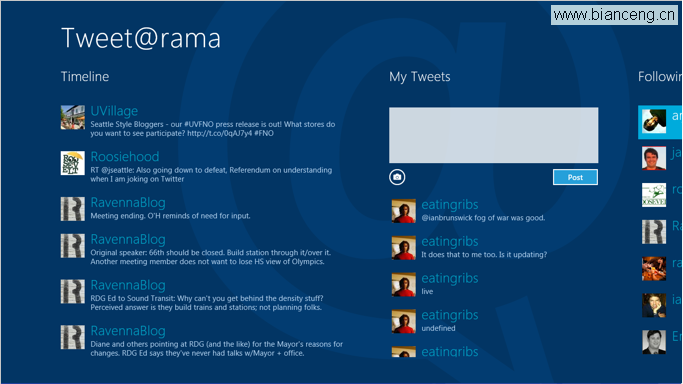
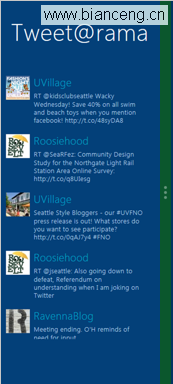
貼靠視圖是 Windows 8 多任務處理的核心特色,固定 320px 寬度佔據螢幕側邊。所有應用必須支援並提供良好體驗。
| 規範項目 | 要求 |
|---|---|
| 寬度 | 固定 320px |
| 佈局方向 | 單欄垂直捲動 |
| 功能完整度 | 支援核心任務完整流程,可適度精簡次要功能 |
| 應用列按鈕 | 無文字標籤,單行最多 5 個,超過則雙行顯示 |
| 命令分組 | 合理分組,優先顯示高頻命令 |
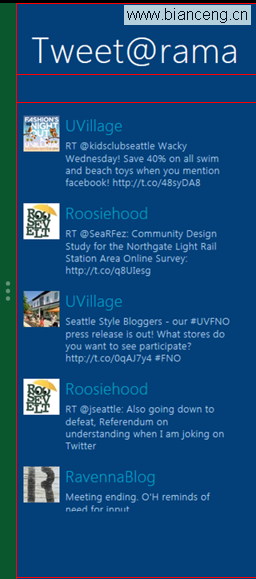
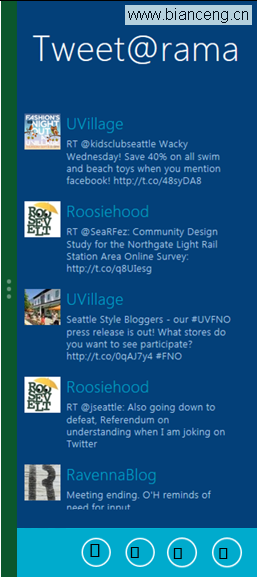
通常使用 ListView 適應單欄垂直捲動。
<ListView x:Name="snappedListView"
          Visibility="Collapsed"
          ItemTemplate="{StaticResource SnappedItemTemplate}"
          SelectionMode="None" />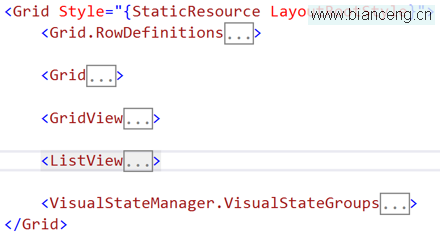
<VisualState x:Name="Snapped">
    <Storyboard>
        <ObjectAnimationUsingKeyFrames Storyboard.TargetName="snappedListView"
            Storyboard.TargetProperty="Visibility">
            <DiscreteObjectKeyFrame KeyTime="0" Value="Visible"/>
        </ObjectAnimationUsingKeyFrames>
        <ObjectAnimationUsingKeyFrames Storyboard.TargetName="fullScreenGridView"
            Storyboard.TargetProperty="Visibility">
            <DiscreteObjectKeyFrame KeyTime="0" Value="Collapsed"/>
        </ObjectAnimationUsingKeyFrames>
    </Storyboard>
</VisualState>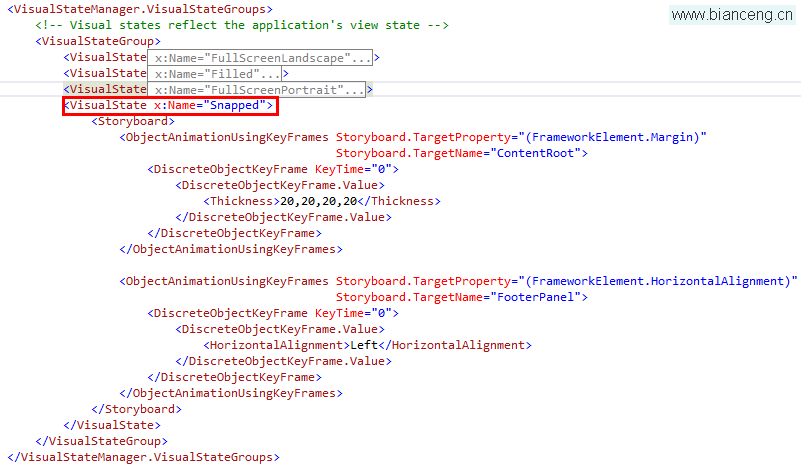
SemanticZoom 在貼靠視圖提供快速導航貼靠視圖不是縮小版,而是專為窄幅面設計的完整體驗。下一章將介紹縱向全螢幕視圖的適配策略。