本文涵蓋數值選取、圖片顯示、提示資訊、彈出視窗、密碼輸入五大進階控件的完整用法與多種效果模式。
拖曳滑塊選取數值,Value 為當前值,ValueChanged 事件監聽變更。

<Slider x:Name="slider" Minimum="0" Maximum="100" Value="50"
ValueChanged="Slider_ValueChanged" />var slider = new Slider { Minimum = 0, Maximum = 100, Value = 50 };
slider.ValueChanged += Slider_ValueChanged;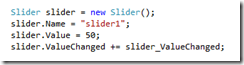
Source 指定圖片路徑,Stretch 控制縮放模式:Fill/None/Uniform/UniformToFill。

<Image Source="Assets/photo.jpg" Stretch="Uniform" Width="300" Height="200"/>
var img = new Image();
img.Source = new BitmapImage(new Uri("ms-appx:///Assets/photo.jpg"));
img.Stretch = Stretch.Uniform;
layoutRoot.Children.Add(img);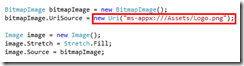
滑鼠懸停顯示提示資訊,ToolTipService.ToolTip 附加屬性設定內容,Placement 設定位置。

<Image Source="Assets/icon.png">
    <ToolTipService.ToolTip>
        <ToolTip Content="這是圖片說明" Placement="Bottom"/>
    </ToolTipService.ToolTip>
</Image>
ToolTipService.SetToolTip(imageControl, new ToolTip { Content = "說明文字" });
ToolTipService.SetPlacement(imageControl, PlacementMode.Bottom);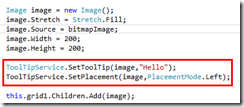
浮動容器,IsOpen 控制顯示,IsLightDismissEnabled 點擊外部自動關閉,支援動畫轉場。
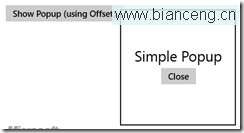
<Popup x:Name="popup1">
    <Border Background="White" BorderBrush="Gray" BorderThickness="1" Padding="20">
        <StackPanel>
            <TextBlock Text="彈出內容"/>
            <Button Content="關閉" Click="ClosePopup_Click"/>
        </StackPanel>
    </Border>
</Popup>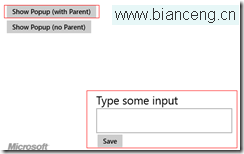
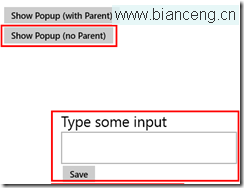
var popup = new Popup();
popup.Child = new PopupInputContent(); // 自訂 UserControl
popup.IsOpen = true;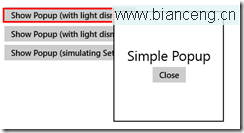
popup.IsLightDismissEnabled = true;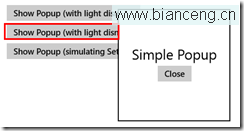
<Popup.ChildTransitions>
    <TransitionCollection>
        <PopupThemeTransition/>
    </TransitionCollection>
</Popup.ChildTransitions>
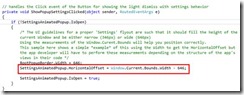
popup.HorizontalOffset = Window.Current.Bounds.Width - popupWidth;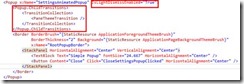
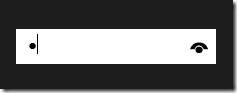
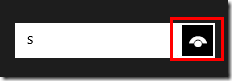
單行密碼輸入,PasswordChar 自訂遮罩字元,MaxLength 限制長度,IsPasswordRevealButtonEnabled 顯示揭示按鈕。
<PasswordBox x:Name="passwordBox"
             PasswordChar="●" MaxLength="20"
             IsPasswordRevealButtonEnabled="True" />
var pwdBox = new PasswordBox {
    PasswordChar = '●',
    MaxLength = 20,
    IsPasswordRevealButtonEnabled = true
};
layoutRoot.Children.Add(pwdBox);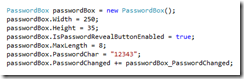
控件庫掌握後,下一章將介紹應用程式列的設計與命令組織。