AppBar(應用程式列)提供導航、命令與工具的隱藏式容器,支援頂部/底部/雙列模式,遵循嚴格的命令組織與放置規範。
AppBar 核心特性
- 預設隱藏,右鍵/Win+Z/邊緣滑動顯示
- 可程式化控制顯示/隱藏(
IsOpen、IsSticky)
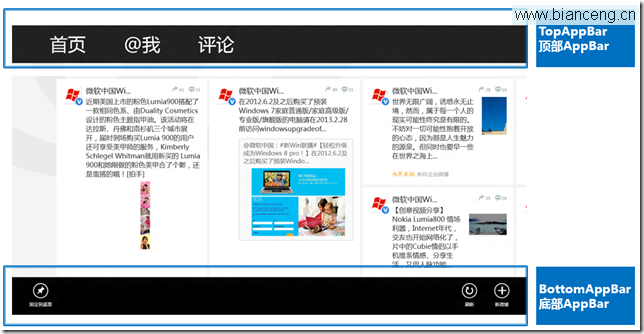
- 分為底部命令列與頂部導航列兩種角色
兩種 AppBar 角色定位
| 類型 | 位置 | 用途 | 命令分佈 |
|---|
| 底部 AppBar | 螢幕底部 | 觸發命令、操作動作 | 全域命令右側,情境命令左側 |
| 頂部 AppBar | 螢幕頂部 | 沉浸式導航、視圖切換 | 返回鍵、標題、分頁切換 |
命令組織五步驟法
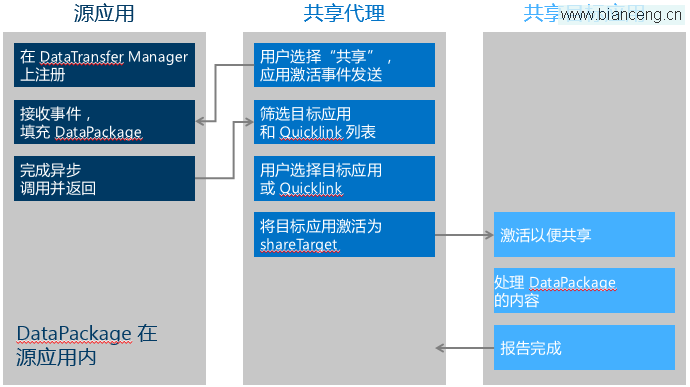
Step 1:盤點所有命令
依方案/位置分類:全域顯示、特定頁面、超級按鈕/設定代管。
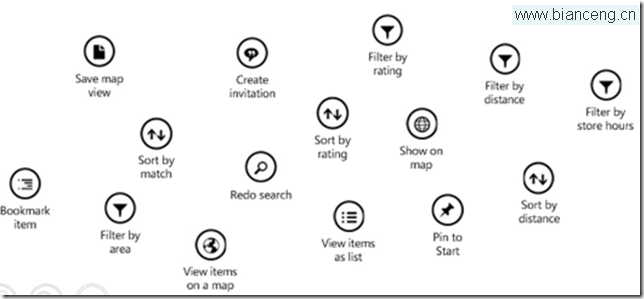
Step 2:建立命令集
功能相關命令分組,組間以分隔符區隔。
Step 3:建立選單
命令過多時使用彈出選單,支援較長標籤與互動控件。
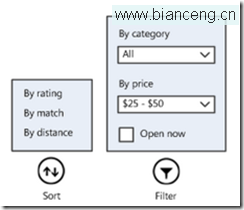
Step 4:AppBar 命令放置規則
- 可預測性:所有視圖一致的互動與放置
- 人因工程:優化操作速度與易用性
- 美學:限制數量、易懂圖示、簡短標籤
常用技巧:
- 永久命令放右側
- 大量命令利用左右邊緣平衡
- 無關命令隱藏,不破壞永久命令排序
- 選取命令插入最左側,其他右移
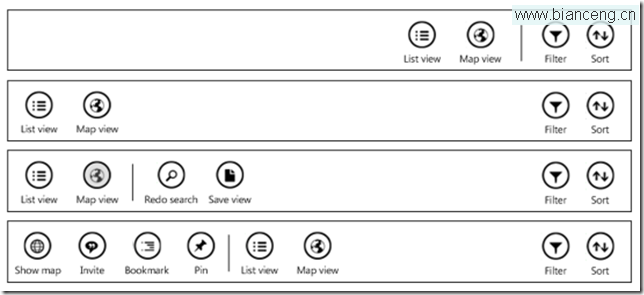
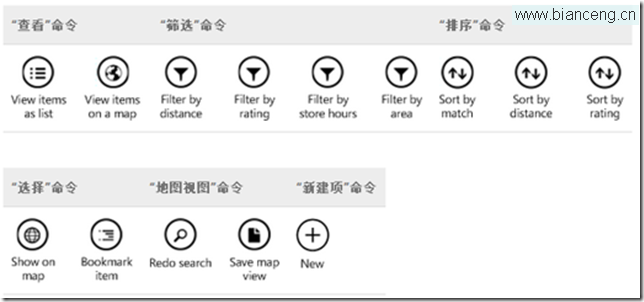
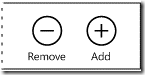
Step 5:常用命令標準位置
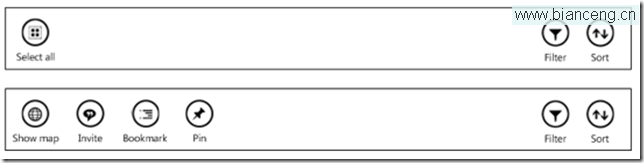


最佳實踐 9 原則
- 命令放置一致、按命令集組織
- 情境命令程式化顯示 AppBar
- 命令過多使用選單
- 考慮貼靠/縱向視圖呈現
- 設計為水平捲動
- 使用預設命令/選單/彈出視窗樣式
- 不放置關鍵任務命令
- 不放置登入/登出/帳號管理
- 不放置剪貼簿命令
參考資源:MSDN「添加應用欄」、AppBar 控件範例。下一章將示範 AppBar 程式碼實作。