1. 設定斷點
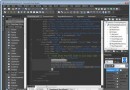
- 編輯器左側灰色邊欄點一下(或選取行按 F9) → 紅點出現,該行變色。
- 再次點擊同一位置 → 移除斷點。
- 偵錯啟動 (F5) 後,執行至斷點自動中斷,控制權移交偵錯器。
2. 檢視變數值
- 滑鼠懸停:將游標停在變數名稱上,工具提示顯示目前值。
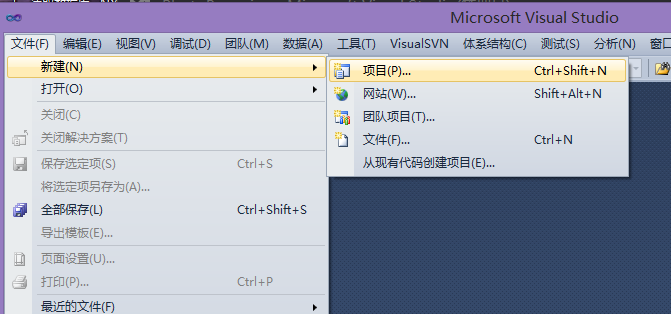
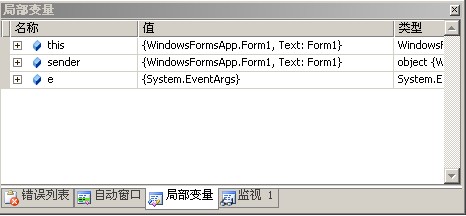
- 區域變數視窗:偵錯中選單「偵錯」→「視窗」→「區域變數」,列出當前堆疊框架所有區域變數與值。
3. 進階斷點(補充)
- 條件斷點:右鍵斷點 → 「條件」→ 輸入布林運算式,滿足時才中斷。
- 命中計數:每 N 次或第 N 次命中中斷。
- 篩選器:限定執行緒/機器/進程。
- 動作:中斷時自動列印訊息、執行巨集、不中斷只記錄(Tracepoint)。
4. 監看與即時運算
- 監看視窗:輸入任意運算式(含方法呼叫),每次中斷自動重新評估。
- 即時運算視窗:偵錯模式下可任意輸入 C# 陳述式執行、修改變數、呼叫方法。
小結
掌握「打斷點 → 執行到中斷 → 懸停/區域變數/監看檢視狀態」基本循環,即可應付 80% 偵錯場景。條件斷點與 Tracepoint 是處理高頻迴圈/生產環境診斷的利器。