在開發 Windows 應用商店應用時,理解進程生命週期管理至關重要。這與傳統 Windows 桌面應用截然不同:傳統應用在後台仍持續執行,而 Windows 應用商店應用僅在前台時運行。當應用切換到後台,系統會將其掛起,所有執行緒凍結,佔用的記憶體仍保留。若系統記憶體緊張,掛起的應用可能被終止,導致未保存的狀態遺失。因此,開發者必須在應用掛起時主動保存狀態,以便在重新啟動時恢復,確保使用者體驗不中斷。
應用進入後台時,系統觸發 Suspending 事件,開發者需在事件處理程序中儲存關鍵狀態(如導航歷史、使用者輸入等)。系統不保證掛起的應用永遠駐留記憶體,若被終止,下次啟動時 PreviousExecutionState 會回報 Terminated,此時需從先前儲存的資料恢復狀態。Visual Studio 專案範本已內建 SuspensionManager 類別(位於 Common/SuspensionManager.cs),自動處理導航狀態的儲存與還原,開發者只需專注於業務邏輯狀態的持久化。
private async void OnSuspending(object sender, SuspendingEventArgs e)
{
    var deferral = e.SuspendingOperation.GetDeferral();
    await SuspensionManager.SaveAsync();
    deferral.Complete();
}
此處使用 GetDeferral() 取得延遲物件,確保非同步儲存作業完成後再呼叫 Complete(),避免系統過早終止進程。
if (args.PreviousExecutionState == ApplicationExecutionState.Terminated)
{
    await SuspensionManager.RestoreAsync();
}
在 OnLaunched 中檢查前一次執行狀態,若為終止狀態則呼叫 RestoreAsync() 還原導航堆疊與頁面狀態。
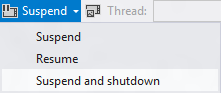
Visual Studio 提供「偵錯位置」工具列,包含 暫停、繼續、暫停並關閉 三個命令。建議使用「暫停並關閉」模擬真實終止情境,因為單純切換應用無法觸發終止行為(偵錯器會維持進程存活)。測試步驟:
進程生命週期管理是打造優質 Windows 應用商店應用的基石。透過 Visual Studio 範本內建的 SuspensionManager 與正確的事件處理模式,開發者能輕鬆實現無縫的暫停/恢復體驗。下一階段將探討設定合約,實現使用者偏好設定的漫遊與持久化。