首頁
編程語言
C語言|JAVA編程
Python編程
網頁編程
ASP編程|PHP編程
JSP編程
數據庫
MYSQL數據庫|SqlServer數據庫
Oracle數據庫|DB2數據庫
您现在的位置: 程式碼之家 >> 編程語言 >  >> .NET 網頁程式設計 >> 關於.NET

Visual Studio 內建神技:顯示行號、防誤複製、書籤、工具箱、任務註釋、自訂工具列全攻略

     編輯:關於.NET

1. 顯示行號:錯誤定位必備

路徑:Tools > Options > Text Editor > [語言] > 勾選「Line numbers」
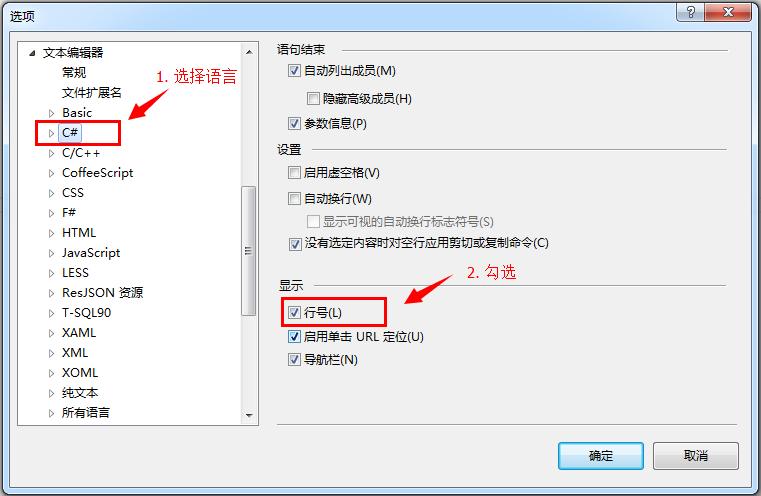
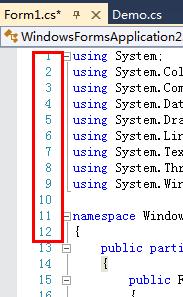
啟用行號設定 行號顯示效果

2. 避免複製/剪切空白行清空剪貼板

路徑:Tools > Options > Text Editor > All Languages > 取消勾選「Apply Cut or Copy commands to blank lines when there is no selection」
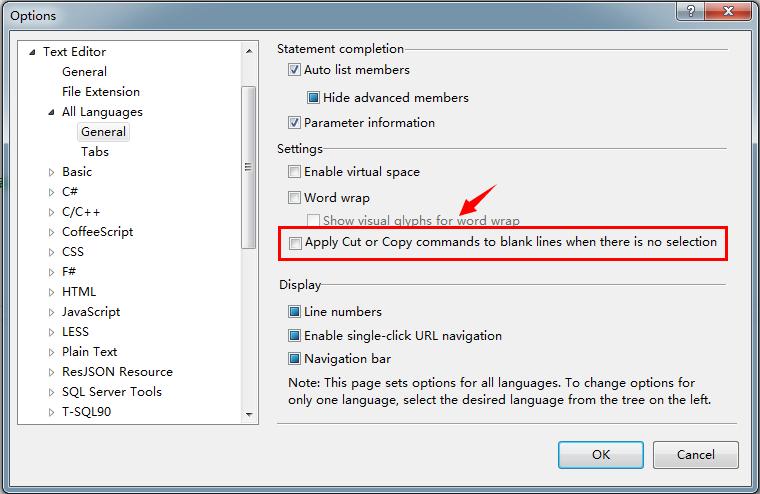
禁用空白行複製設定

注意:若安裝 Productivity Power Tools 並啟用 Html Copy,此設定會失效。
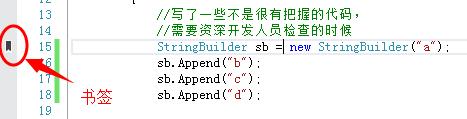
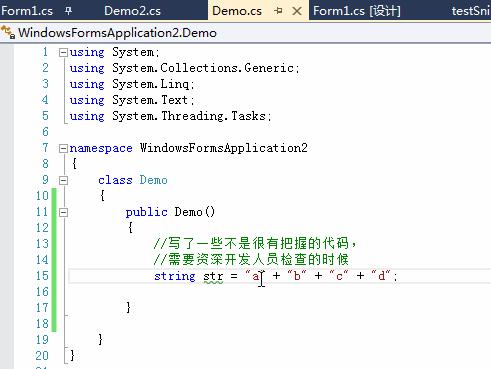
3. 書籤:會議演示、代碼審查的導航利器

  • 切換書籤:Ctrl+K, Ctrl+K
  • 下一個書籤:Ctrl+K, Ctrl+N
  • 上一個書籤:Ctrl+K, Ctrl+P
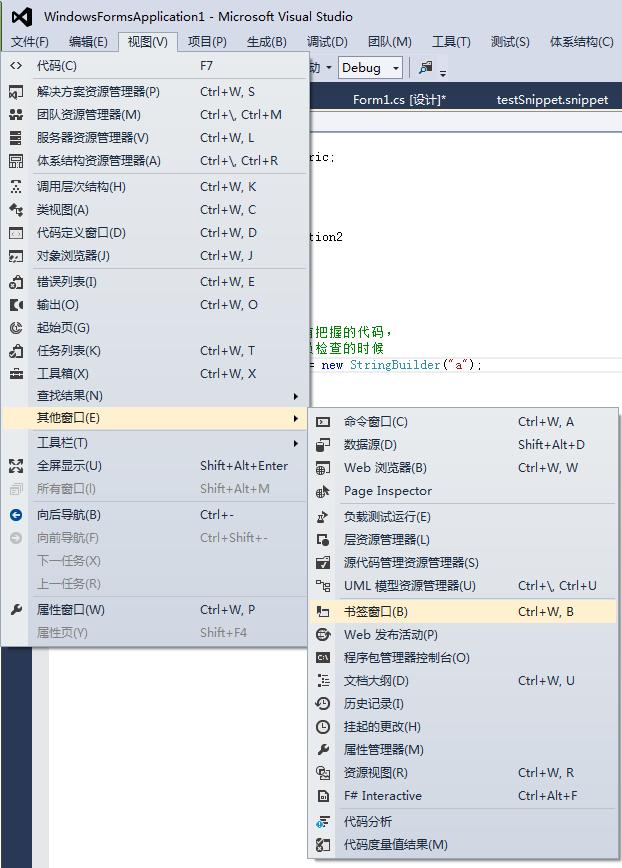
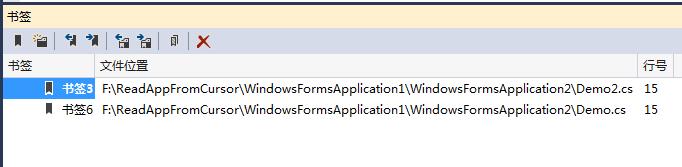
  • 書籤視窗:View > Bookmark Window 可集中管理、重新命名、分組。

書籤切換 書籤導航 書籤視窗 書籤分組

4. 快速插入常用代碼片段:工具箱 vs 外部文件

工具箱法

將常用代碼直接拖曳至 Toolbox(工具箱),跨專案、跨 VS 執行個體皆可重用。使用時拖拉到編輯器即可。
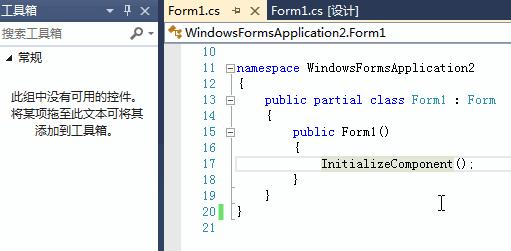
工具箱代碼片段

外部文件法

將代碼存為獨立檔案(如 reusable.cs),選擇 Edit > Insert File as Text 插入。
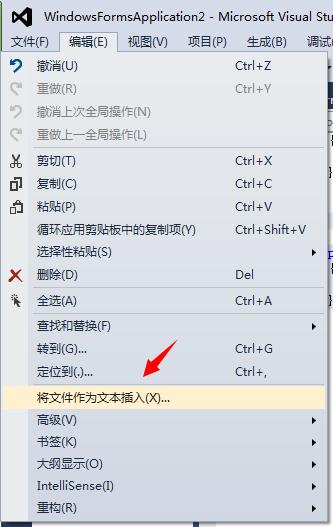
插入外部文件

5. 任務註釋:追蹤 TODO/FIXME 不再靠搜尋

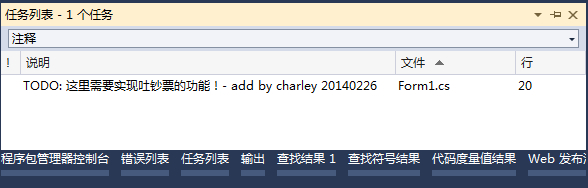
格式:// TODO: 具體描述(大小寫不敏感)。

任務註釋範例

開啟 View > Task List 即可查看所有任務,雙擊直接跳轉代碼位置。
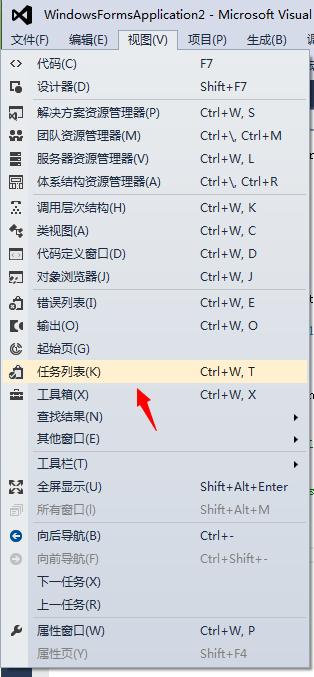
任務列表 任務跳轉

自訂任務標記

Tools > Options > Environment > Task List 中新增自訂 Token(如 REVIEW、HACK),設定優先序與顏色。
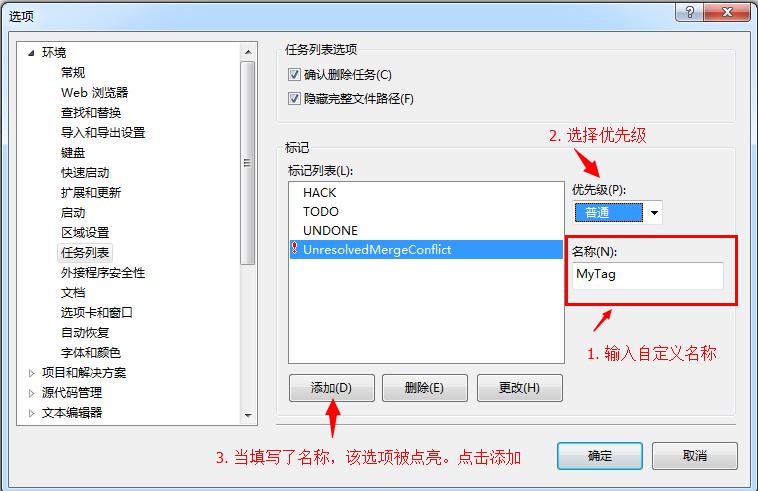
自訂任務標記 自訂標記效果

6. 宏與自訂工具列:一鍵執行自動化腳本

註:VS2012 起移除巨集錄製器,需用擴充套件或外部工具替代。以下為舊版流程參考。
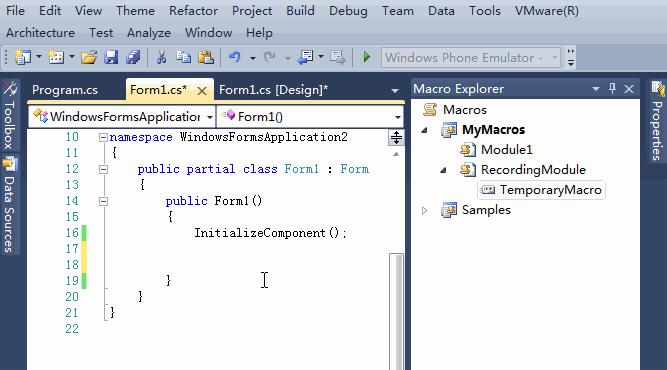
  1. 建立巨集專案,編寫自動化邏輯。
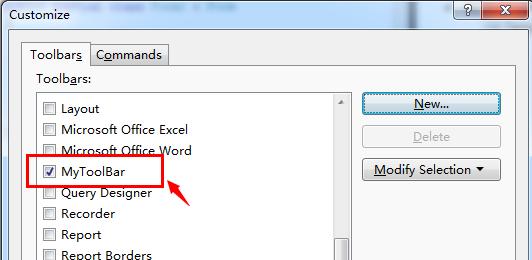
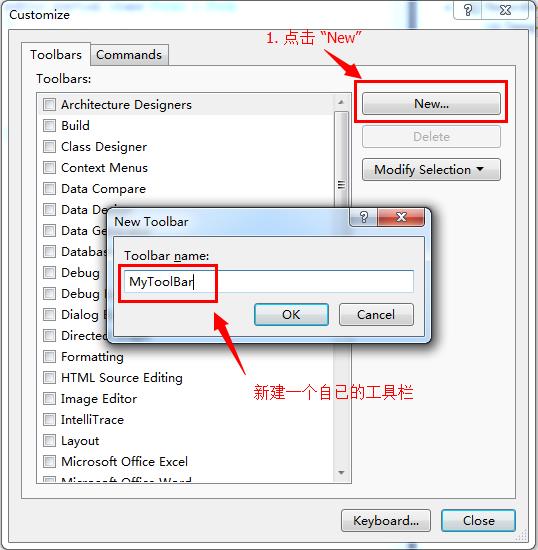
  2. Tools > Customize > Toolbars > New 建立自訂工具列「MyToolBar」。
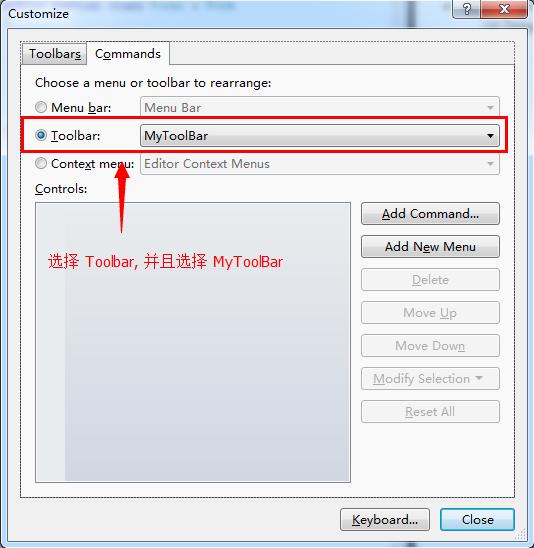
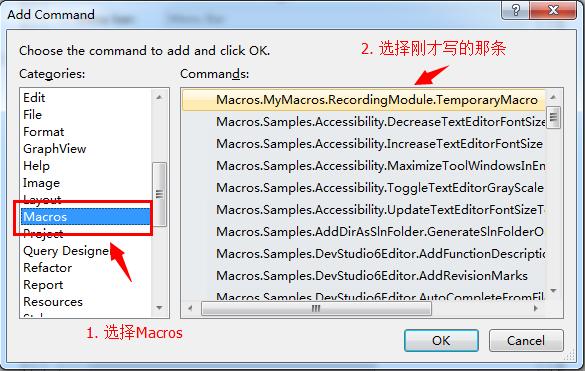
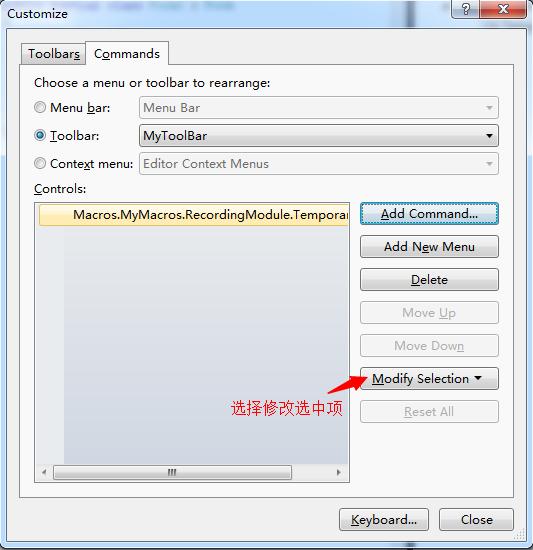
  3. 切換 Commands 索引標籤,選擇 Toolbar: MyToolBar,點 Add Command 加入巨集。
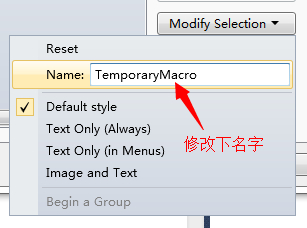
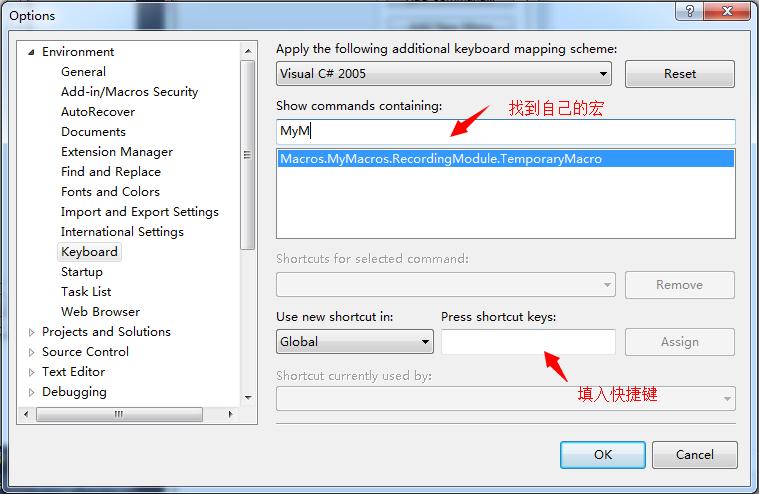
  4. 修改按鈕名稱、圖示,並指派快捷鍵(Keyboard 按鈕)。

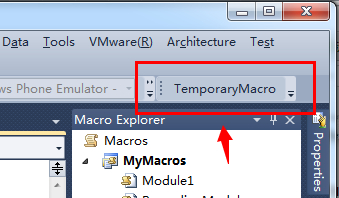
新增工具列 工具列名稱 加入命令 選擇巨集 修改按鈕名稱 按鈕外觀 指派快捷鍵 完成成果

總結

善用 VS 內建功能,無需安裝大量擴充套件即可大幅提升開發效率。建議逐項嘗試並融入日常工作流。

  1. 上一篇文章:
  2. 下一篇文章:
Copyright © 程式碼之家 All Rights Reserved