首頁
編程語言
C語言|JAVA編程
Python編程
網頁編程
ASP編程|PHP編程
JSP編程
數據庫
MYSQL數據庫|SqlServer數據庫
Oracle數據庫|DB2數據庫
您现在的位置: 程式碼之家 >> 編程語言 >  >> .NET 網頁程式設計 >> 關於.NET

Visual Studio 2012 快速將專案發布至 GitHub 完整教學

     編輯:關於.NET

前言

GitHub 作為全球最大的程式碼託管平台,已成為開發者不可或缺的工具。本文將詳細介紹如何在 Visual Studio 2012 中,透過安裝 Git 擴充套件,將專案快速推送至 GitHub 倉庫,並示範從本地複製倉庫的完整流程。

準備工作:註冊 GitHub 帳號與建立倉庫

首先前往 GitHub 官網 註冊帳號(本文範例使用帳號 DeanZhouLin)。登入後,點擊右上角「+」號選擇「New repository」建立新倉庫,命名為 Test,建立完成後記錄倉庫網址:https://github.com/DeanZhouLin/Test.git,後續同步程式碼時會用到。
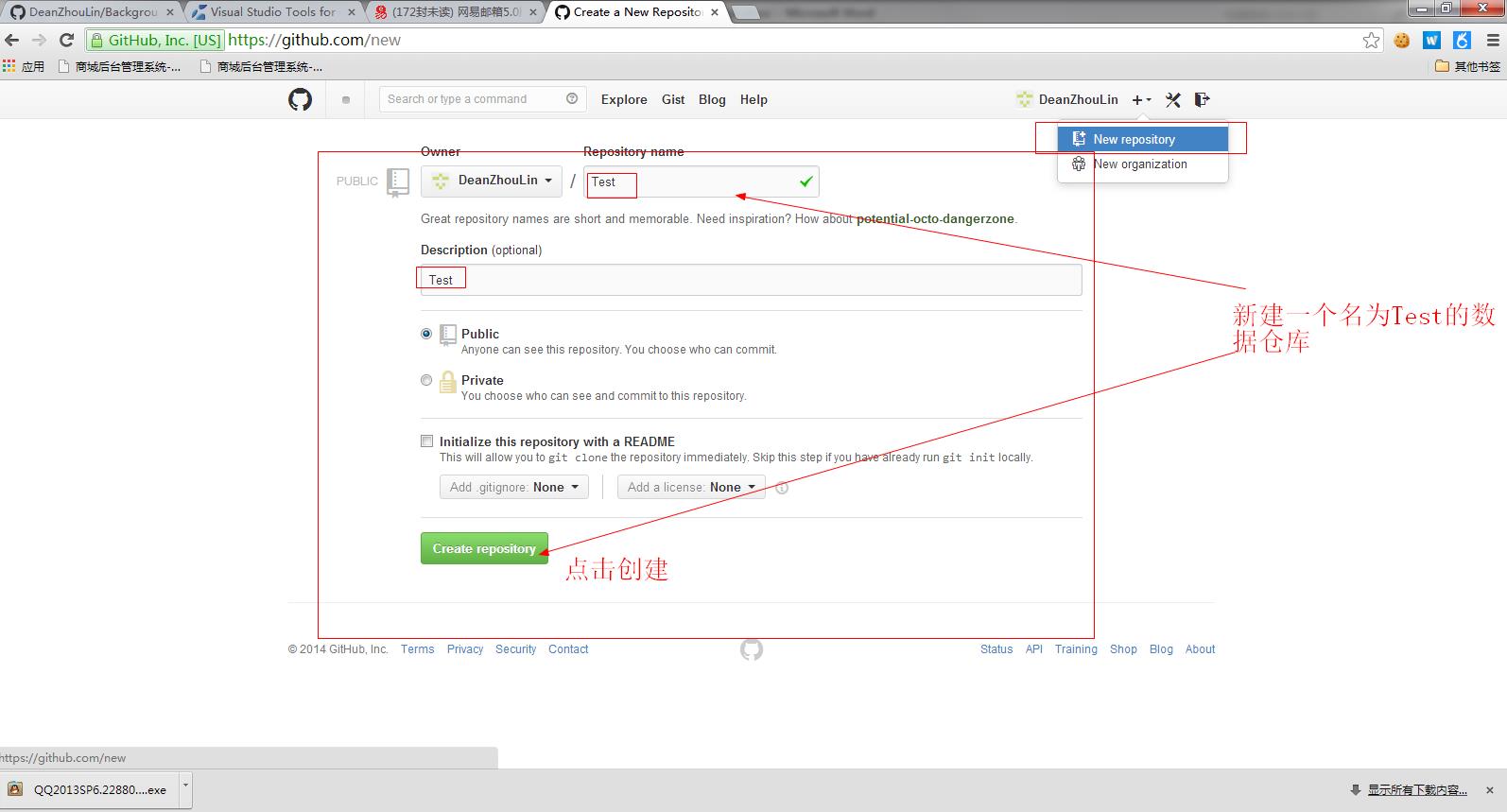
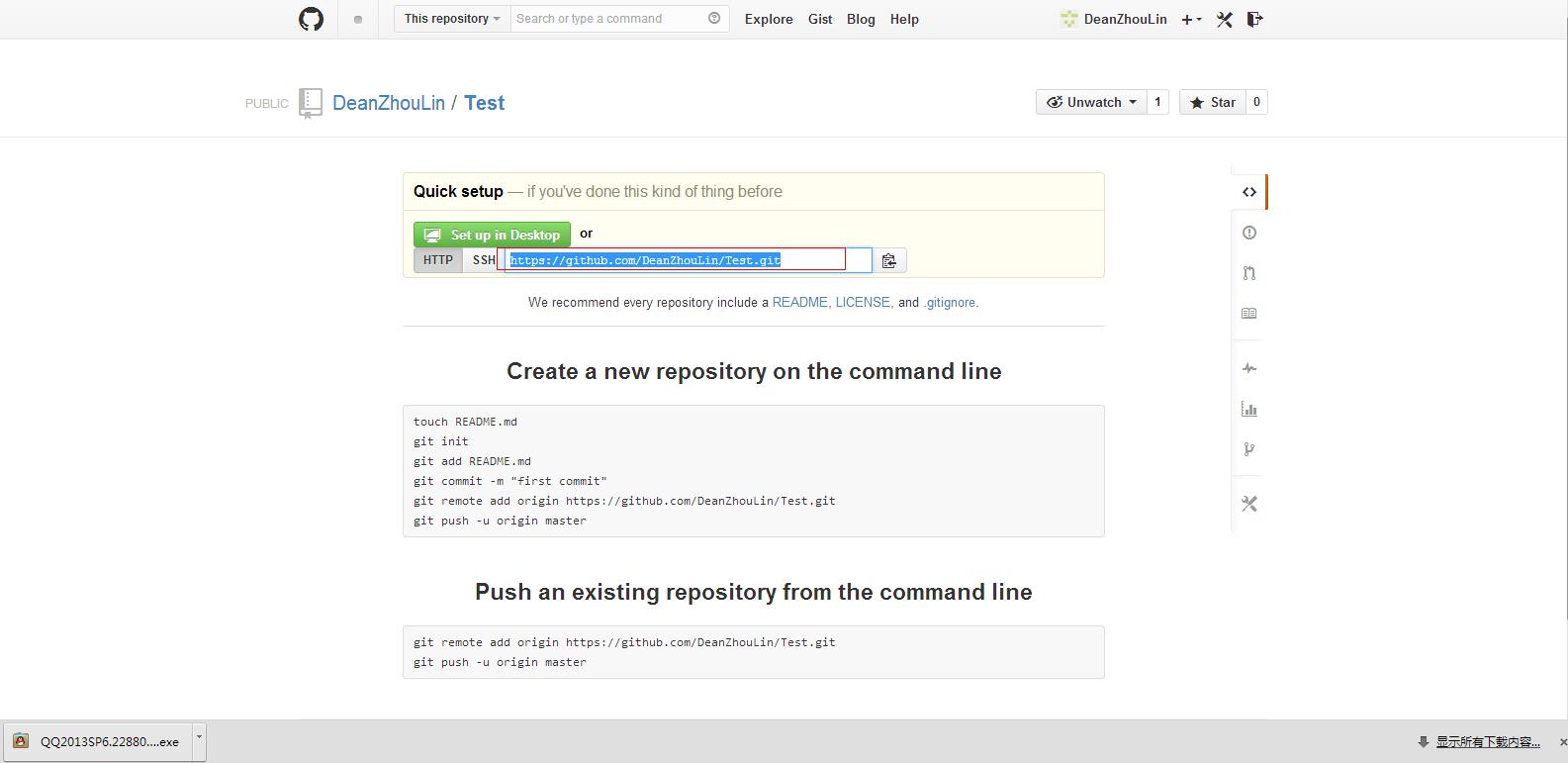
建立 GitHub 倉庫步驟 1 建立 GitHub 倉庫步驟 2

Visual Studio 2012 安裝 Git 擴充套件

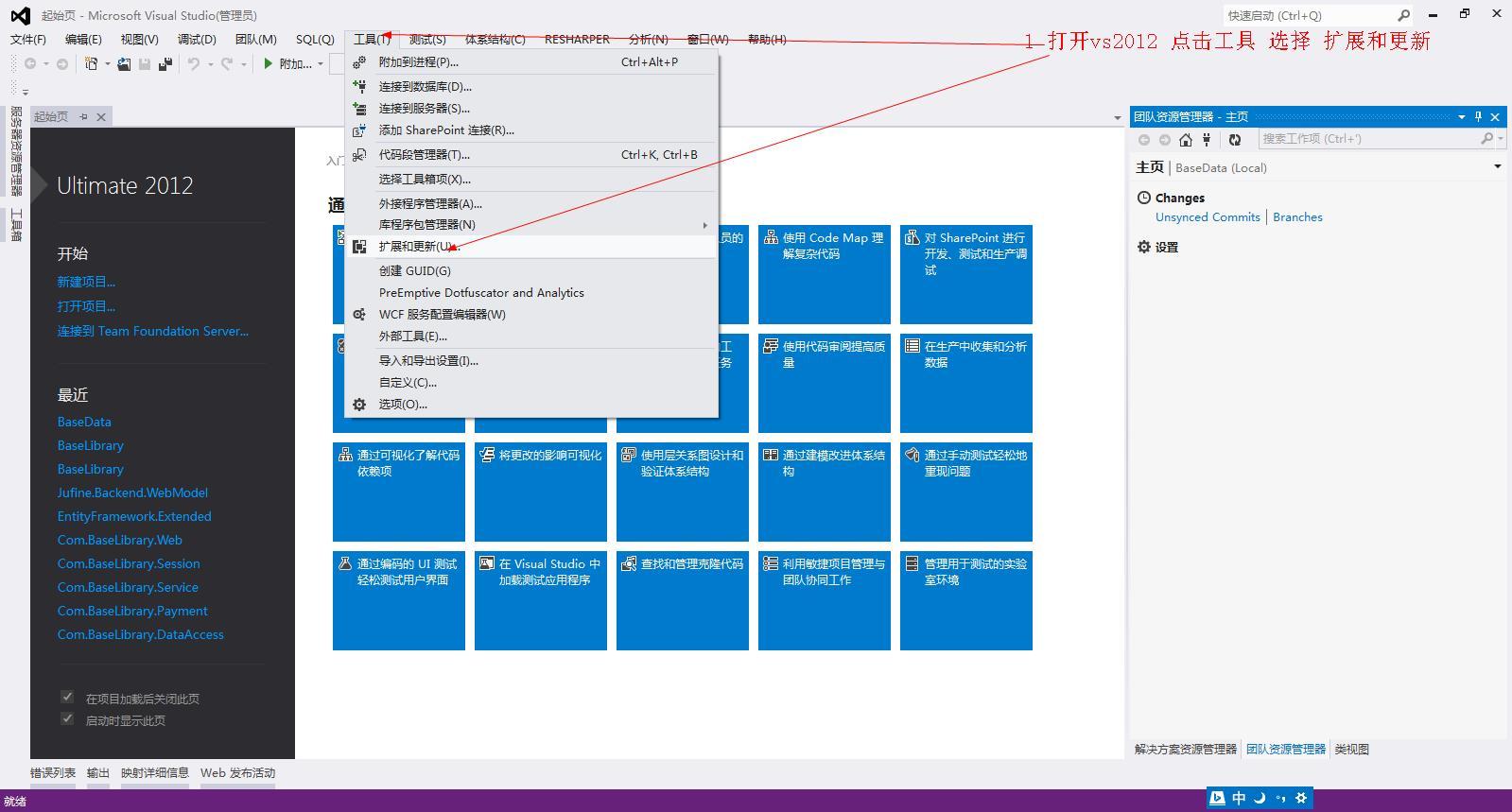
  1. 開啟 VS2012,從選單列選擇 工具 > 擴充功能和更新。
  2. 開啟擴充功能和更新
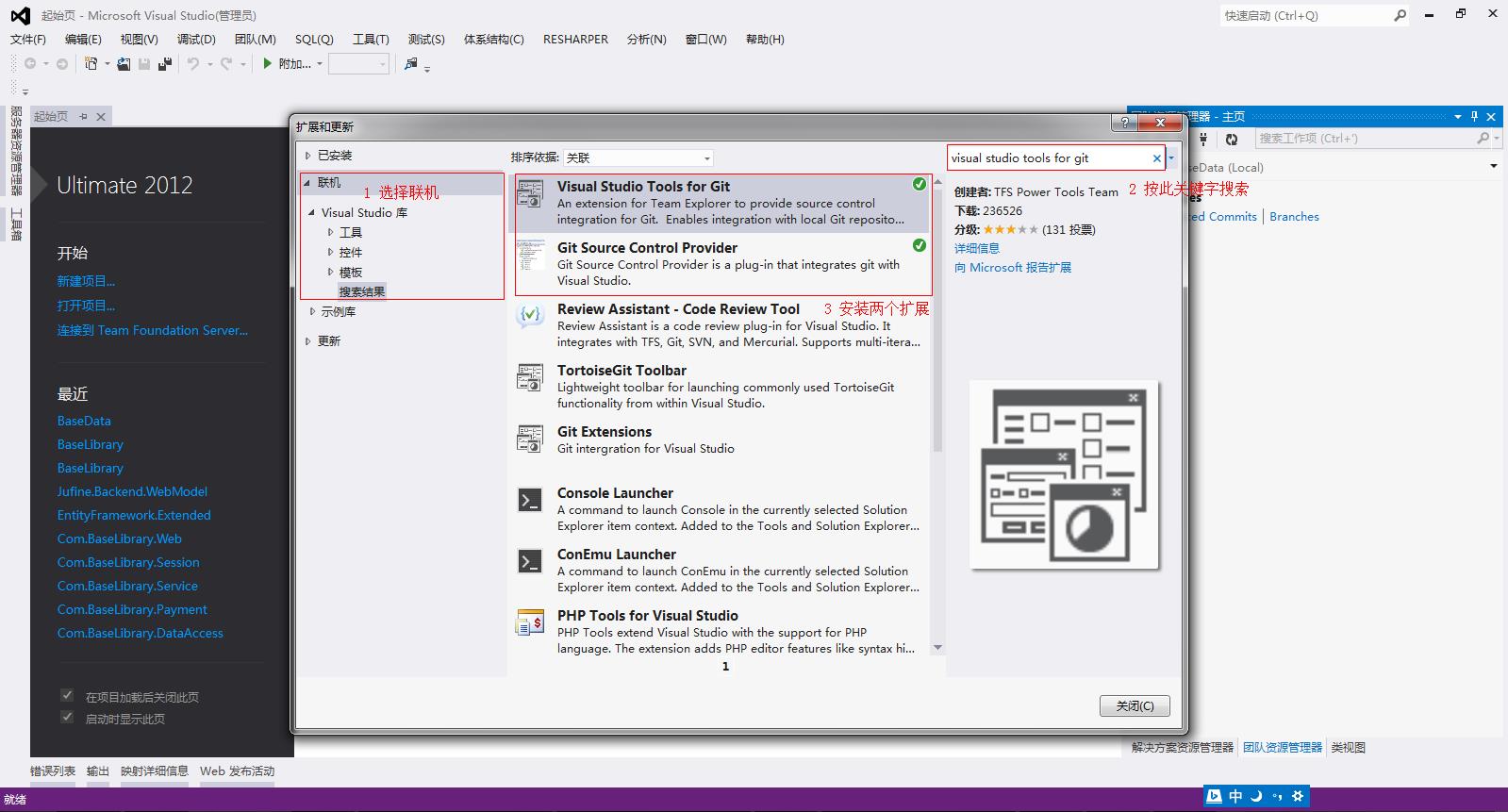
  3. 在線上搜尋框輸入 visual studio tools for git,找到對應套件點擊下載安裝。
  4. 搜尋並安裝 Git 擴充套件
  5. 安裝完成後重新啟動 VS2012。

設定 Git 為預設原始碼控制外掛

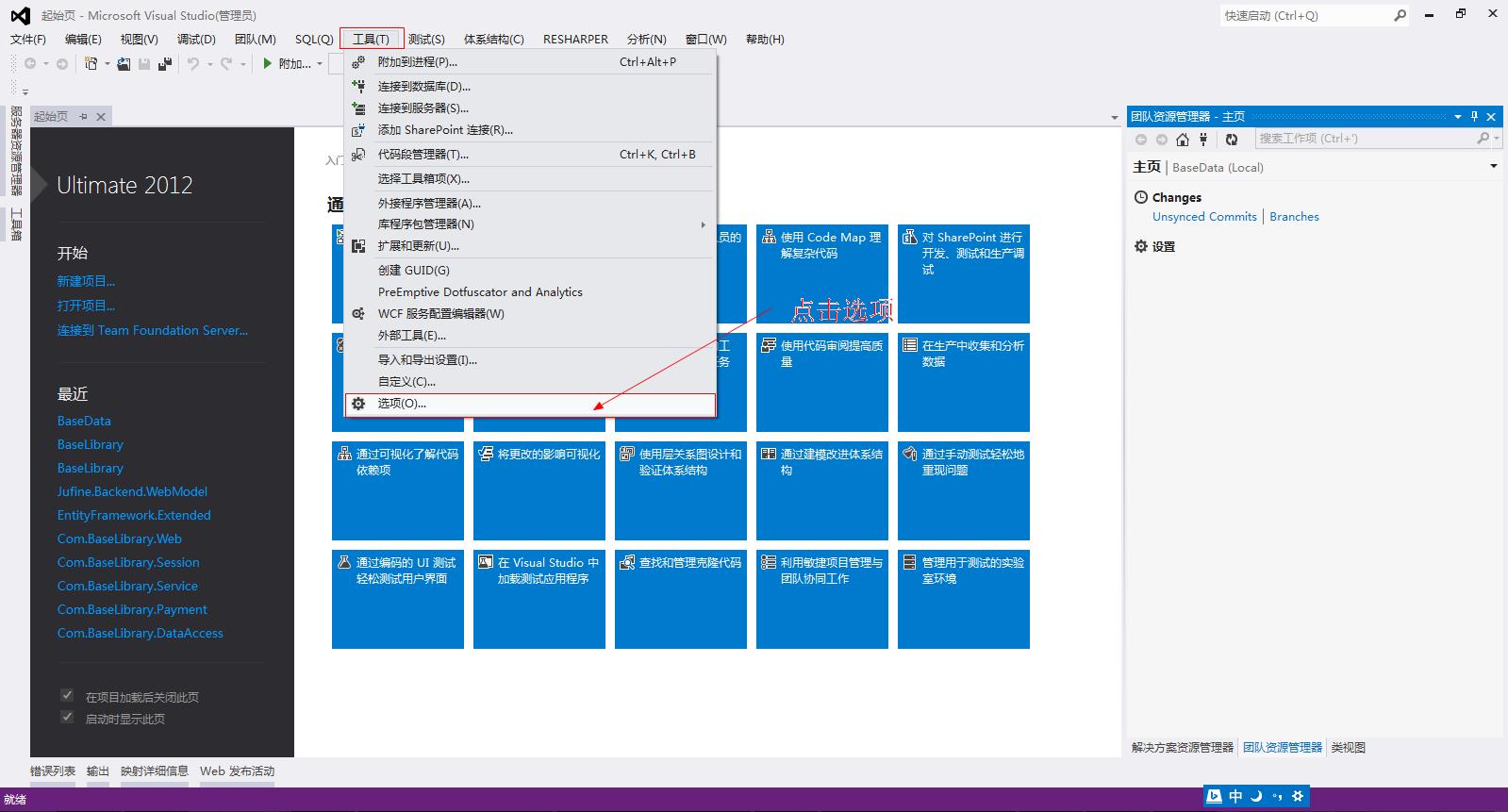
  1. 開啟 工具 > 選項 對話方塊。
  2. 開啟選項設定
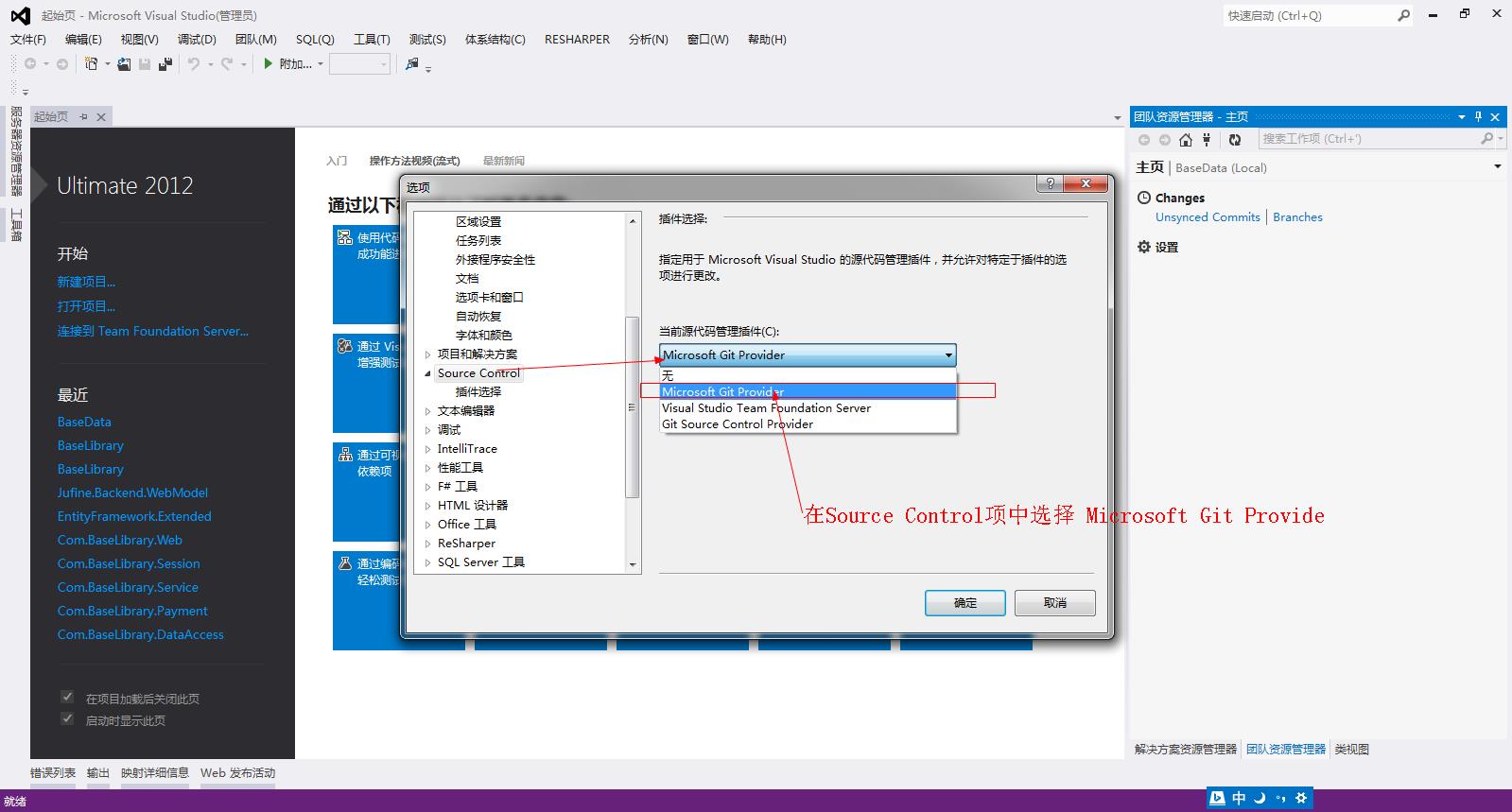
  3. 在左側樹狀結構中展開 原始碼控制,將「目前的原始碼控制外掛」設為 Microsoft Git Provider。
  4. 設定 Git 為預設原始碼控制

設定 GitHub 帳號與本地倉庫目錄

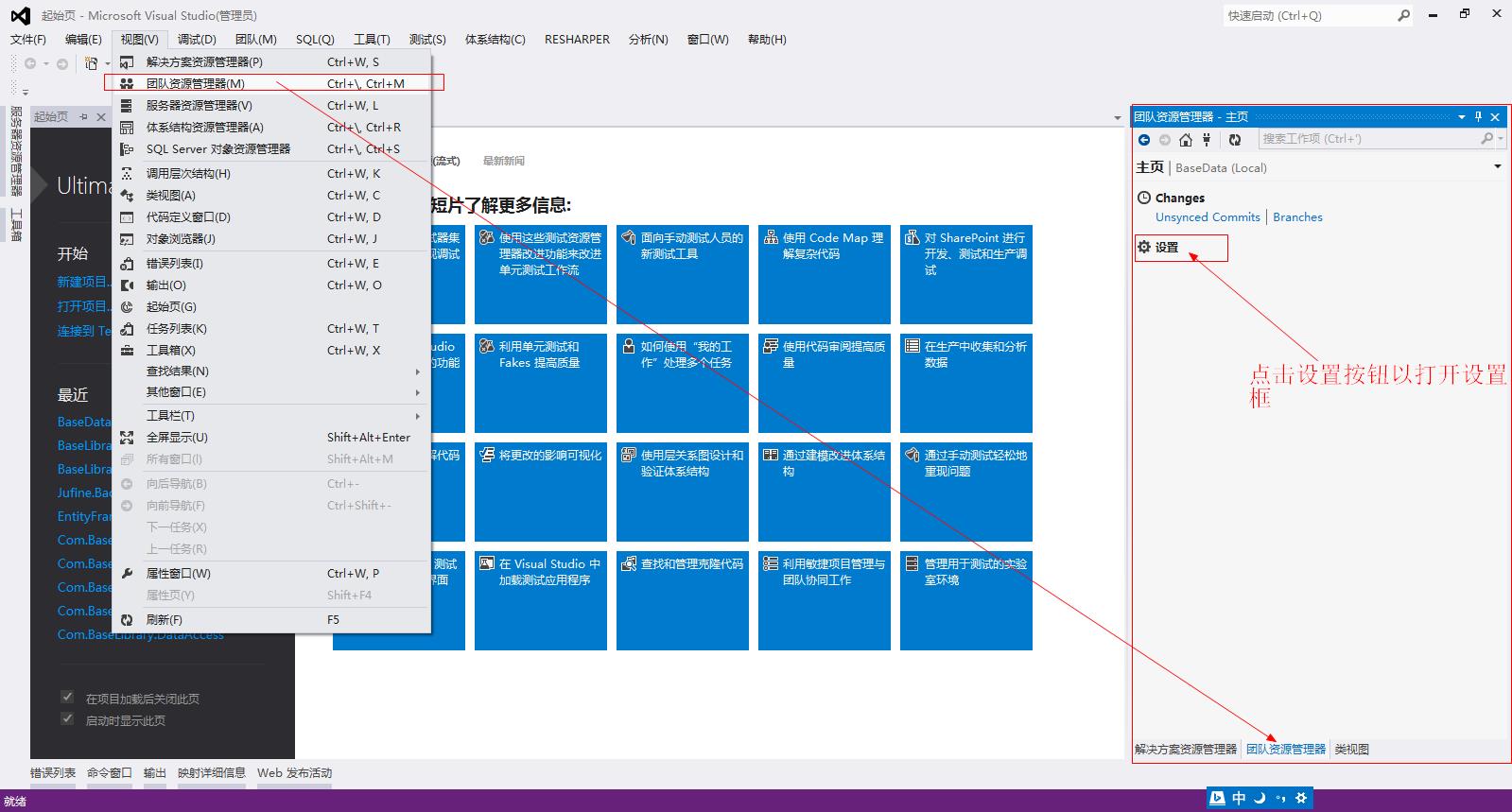
  1. 開啟 檢視 > Team Explorer(團隊總管)。
  2. 在 Team Explorer 首頁點擊 Settings(設定)圖示。
  3. 開啟 Team Explorer 設定
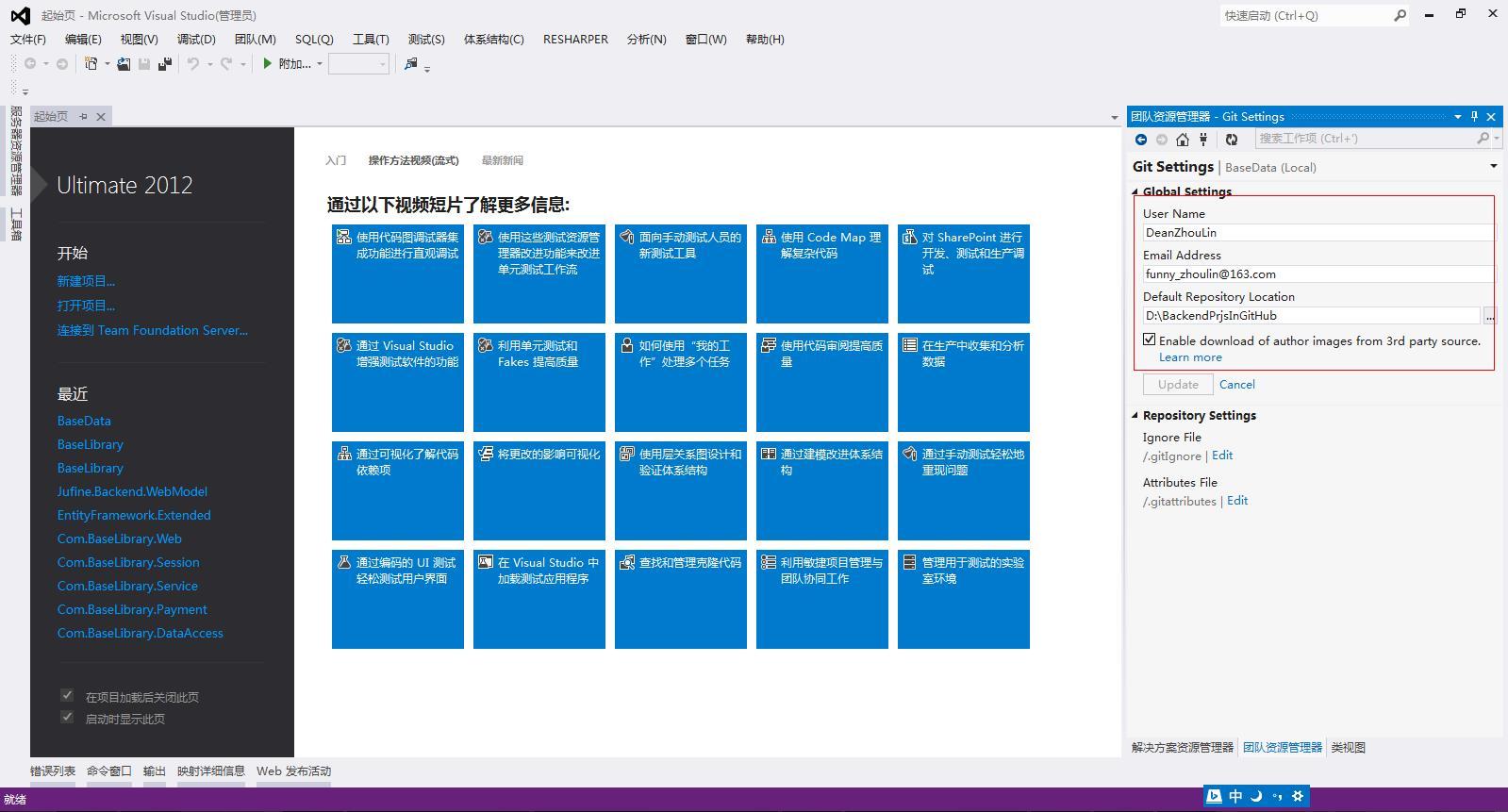
  4. 在 Git > Global Settings 中填入 GitHub 使用者名稱與電子郵件;在 Repository Settings 指定本地預設儲存庫位置。
  5. 設定 GitHub 帳號與目錄

將新專案發布至 GitHub 倉庫

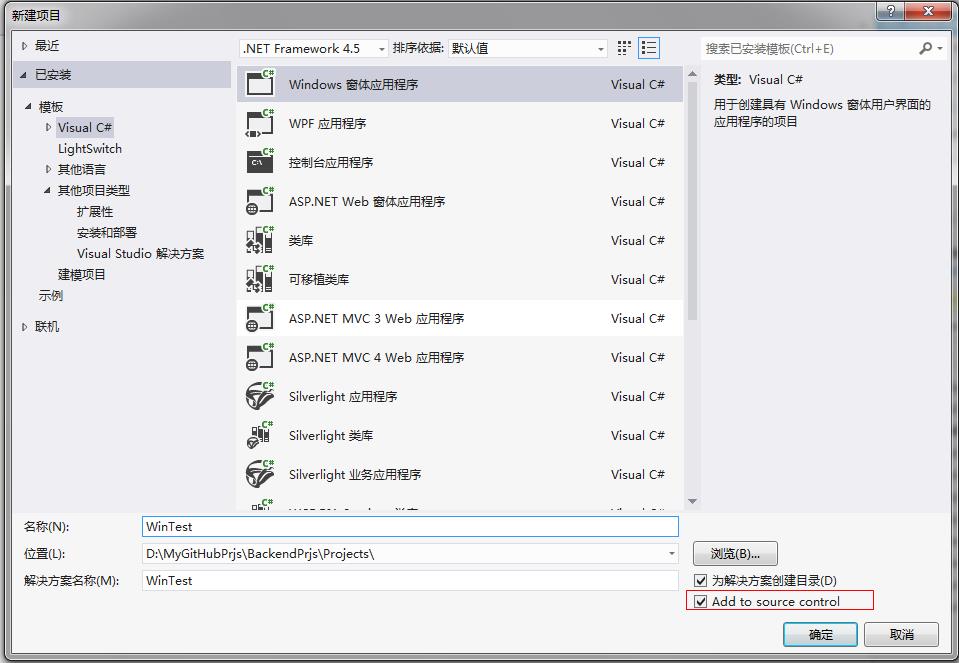
  1. 在 VS2012 中建立任意類型的新專案(例如 Console Application)。
  2. 建立新專案 專案建立完成
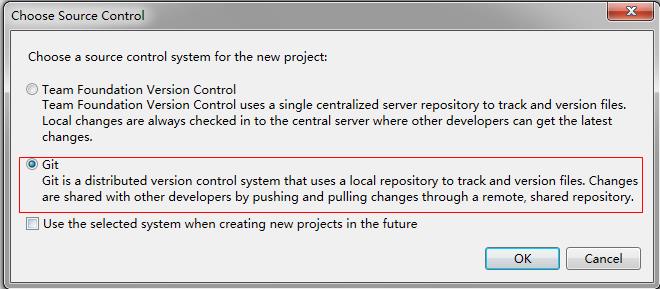
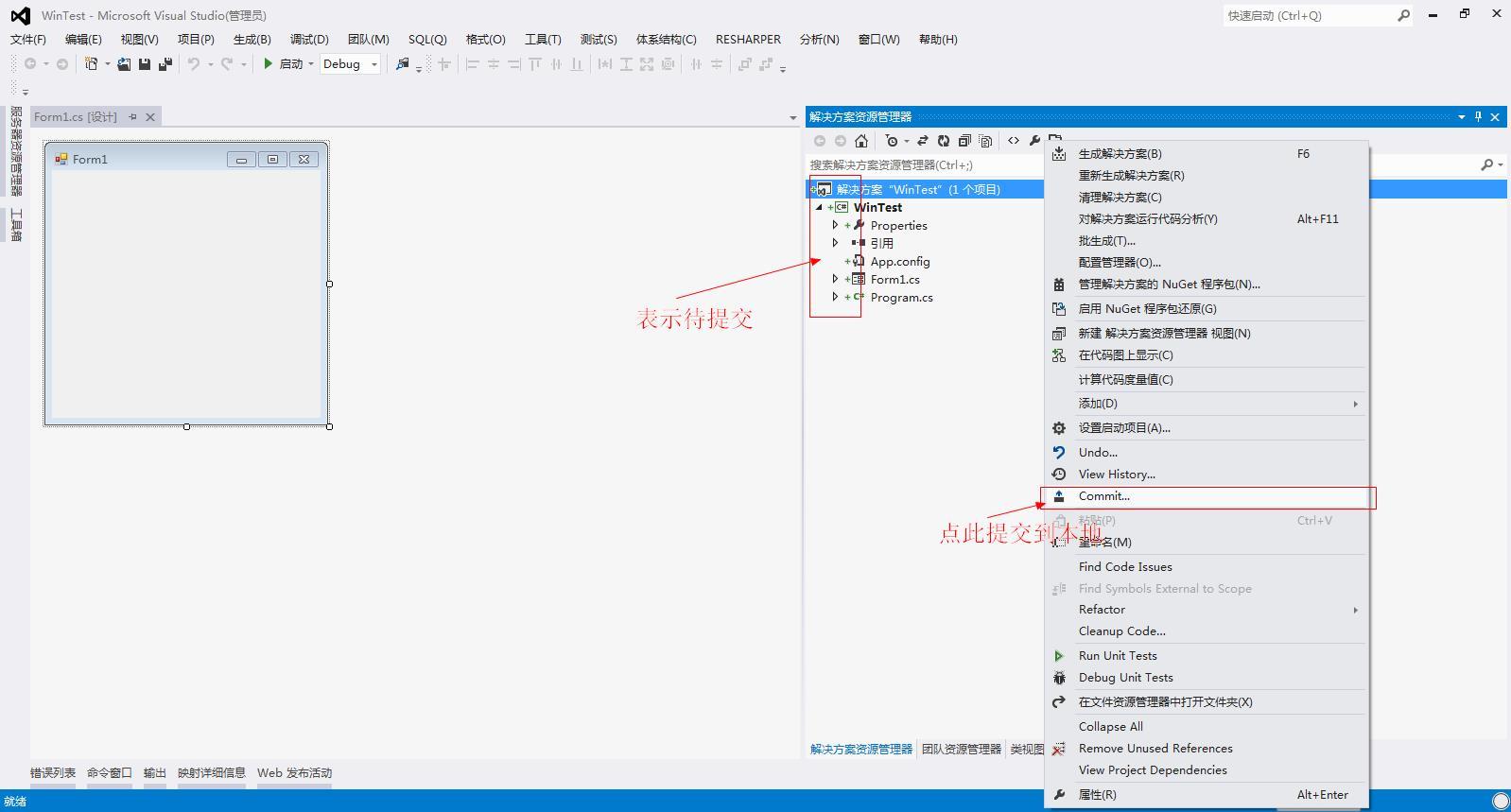
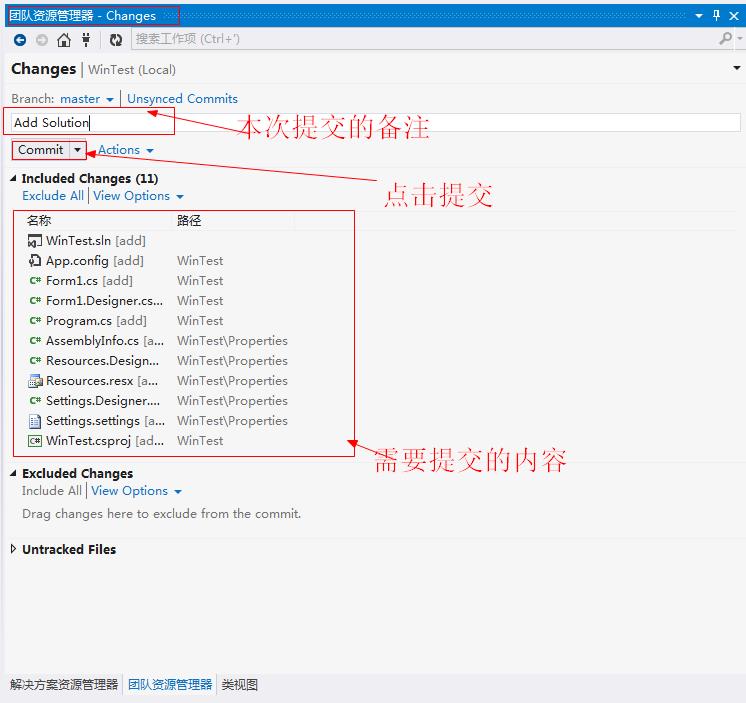
  3. 在方案總管中右鍵點擊方案,選擇 加入原始碼控制,這會在本地建立 Git 倉庫並進行初始提交。
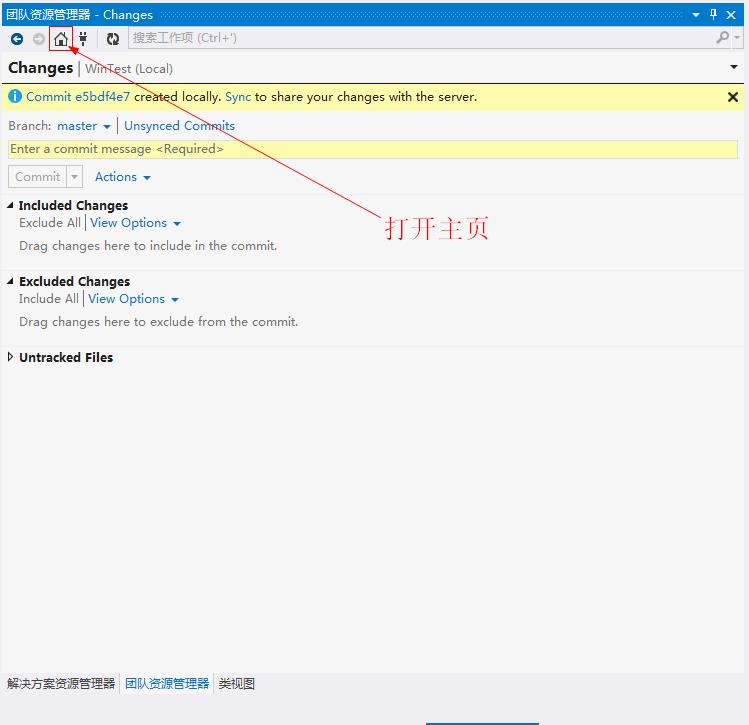
  4. 加入原始碼控制 本地提交完成
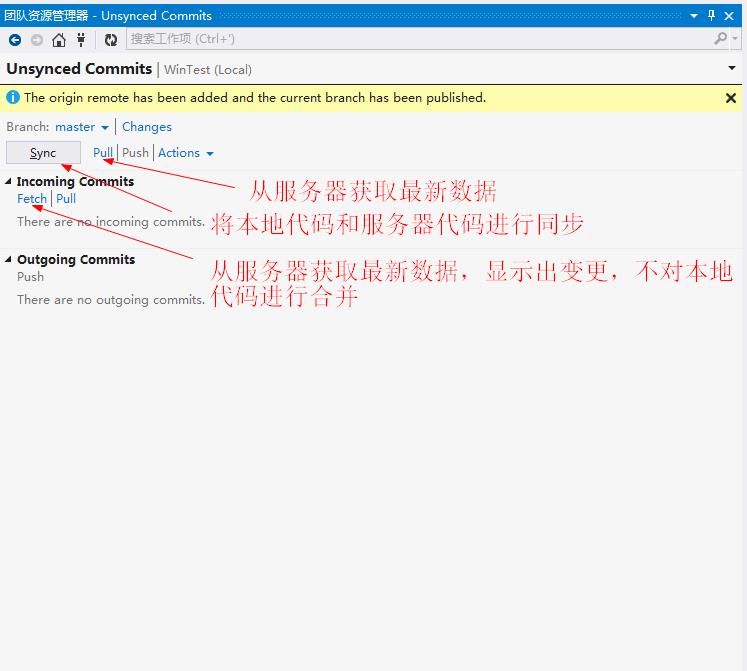
  5. 回到 Team Explorer 首頁,點擊 Sync(同步)連結。
  6. 開啟同步頁面
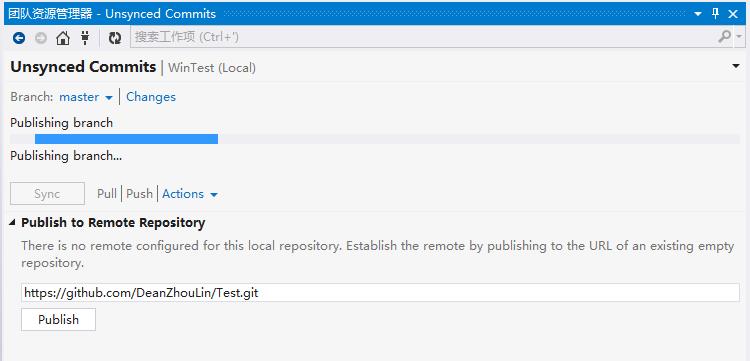
  7. 在同步頁面點擊 Publish to Remote Repository(發布至遠端倉庫),輸入先前記錄的 GitHub 倉庫網址 https://github.com/DeanZhouLin/Test.git,點擊發布。
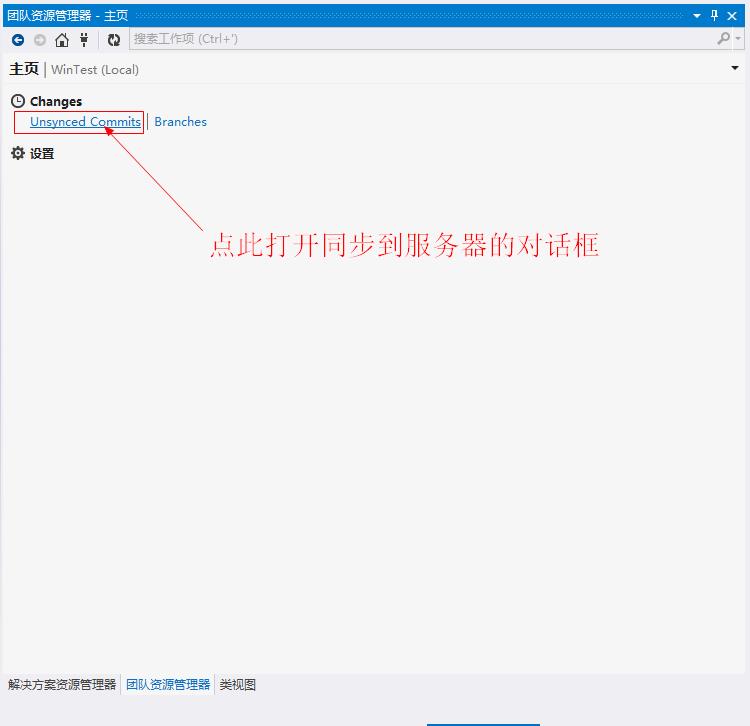
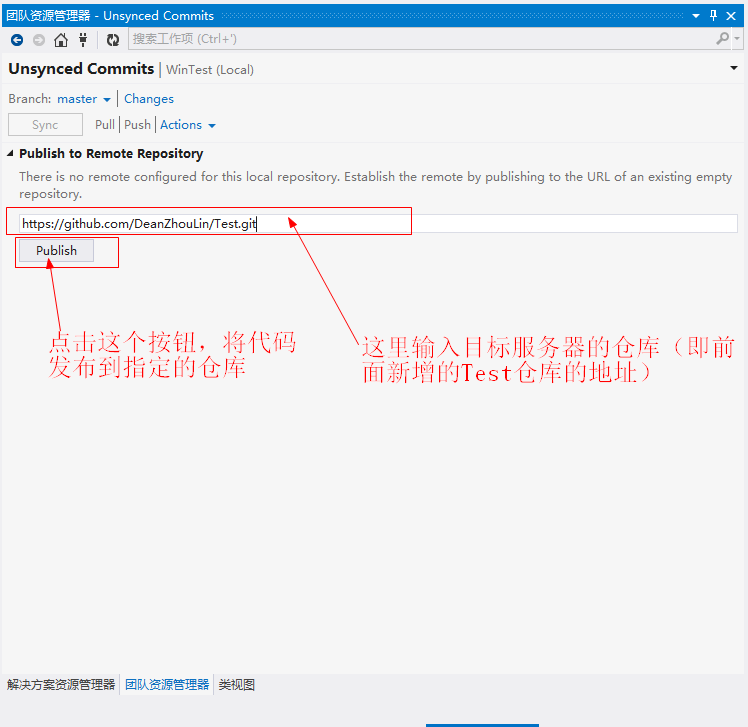
  8. 發布至遠端倉庫對話框 輸入倉庫網址 發布進行中
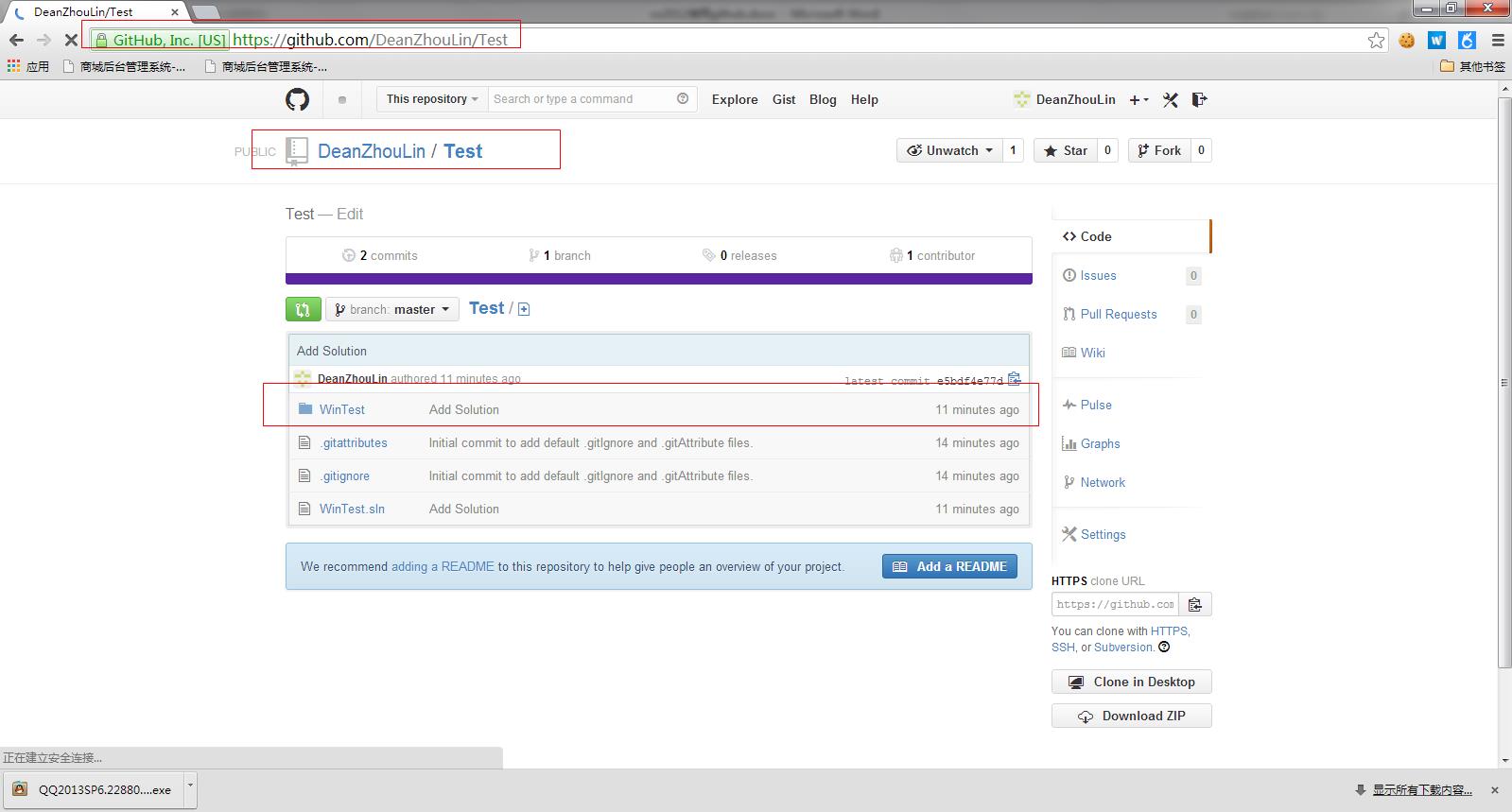
  9. 發布成功後,前往 GitHub 倉庫頁面即可看到專案程式碼已同步上傳。
  10. 發布成功確認 GitHub 倉庫顯示專案檔案

從 GitHub 複製倉庫到本地指定資料夾

在 Team Explorer 的 Local Git Repositories 區域點擊 Clone,輸入倉庫網址並選擇本地儲存路徑,即可將遠端倉庫完整複製到本機。
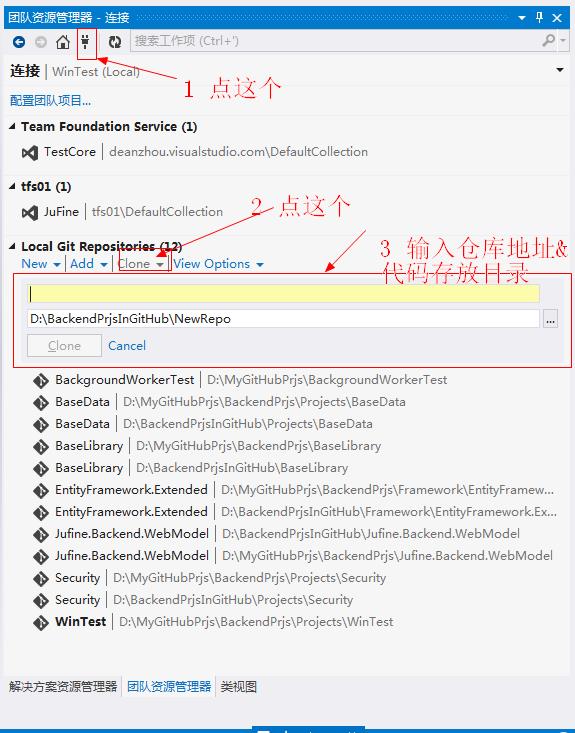
複製倉庫到本地

總結

透過安裝「Visual Studio Tools for Git」擴充套件,VS2012 即可原生支援 Git 操作,從建立倉庫、本地提交到遠端發布、複製倉庫,全流程圖形化操作,無需記憶指令,極大提升開發效率。

  1. 上一篇文章:
  2. 下一篇文章:
Copyright © 程式碼之家 All Rights Reserved