承接上一篇,本文繼續解析 ModInitialSampleDemo.cs 中的進階圖表自訂技巧,著重於網格線、曲線樣式、圖例與標註物件的設定。
ZedGraph 預設不顯示網格線(IsShowGrid = false)。透過設定 XAxis 與 YAxis 的 IsShowGrid 與 GridColor 即可啟用並調整顏色:
myPane.XAxis.IsShowGrid = true;
myPane.YAxis.IsShowGrid = true;
myPane.XAxis.GridColor = Color.LightGray;
myPane.YAxis.GridColor = Color.LightGray;
AddCurve 回傳 LineItem,可對線條與符號做細緻控制:
myCurve.Line.Width = 2.0F;myCurve.Line.Fill = new Fill(Color.White, Color.Red, 45F); 以 45 度漸層填充線條下方區域。myCurve.Symbol.Fill = new Fill(Color.Red); 設定菱形符號為實心紅色。圖例 (Legend) 顯示曲線名稱,可調整位置或隱藏:
base.Pane.Legend.Position = ZedGraph.LegendPos.Bottom; // 移至底部
// base.Pane.Legend.IsVisible = false; // 隱藏圖例
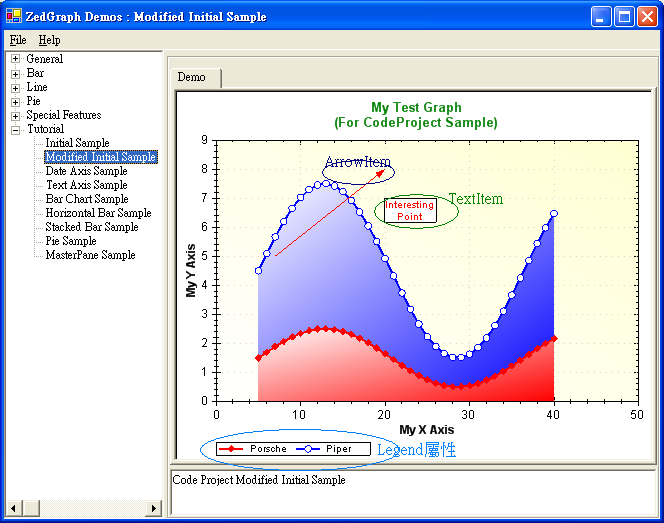
在繪圖區加入文字說明,支援對齊、字型、邊框與填充設定。
建構式參數依序為:顏色、箭頭大小、起始點 (x, y)、終止點 (x, y)。
ArrowItem myArrow = new ArrowItem(Color.Red, 12F, 7F, 5F, 20F, 8F);
myPane.GraphItemList.Add(myArrow);
善用 LineItem、Legend、TextItem、ArrowItem 等物件,能將單調的折線圖轉化為資訊豐富、視覺清晰的專業圖表。下一篇將介紹柱狀圖 (BarItem) 的核心用法。