首頁
編程語言
C語言|JAVA編程
Python編程
網頁編程
ASP編程|PHP編程
JSP編程
數據庫
MYSQL數據庫|SqlServer數據庫
Oracle數據庫|DB2數據庫
您现在的位置: 程式碼之家 >> 編程語言 >  >> C語言 >> 關於C語言

VC6 環境下 C 語言程序調試運行全流程圖解:從創建專案到執行輸出

     編輯:關於C語言

為什麼選 VC6?

  • 資源佔用小,硬件要求低
  • 全國計算機等級考試 C 語言上機指定環境

四步核心流程

  1. 編寫源程序(.c)
  2. 編譯 → 目標文件(.obj),含詞法/語法分析,報錯提示
  3. 鏈接 → 可執行文件(.exe),結合系統庫
  4. 運行 .exe

專案與工作區概念

  • 專案:一個應用程序的所有文件集合
  • 工作區:專案的容器,可含多專案(主/從/依賴)
  • 調試 C 語言選 Win32 Console Application(類 DOS 窗口,字符模式)

手把手創建第一個程序

  1. 雙擊 VC6 圖標啟動
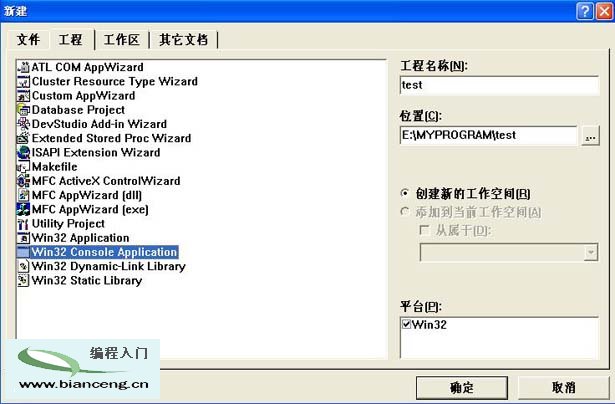
  2. File→New→Projects 選 Win32 Console Application,路徑 E:\MYPROGRAM,名稱 test
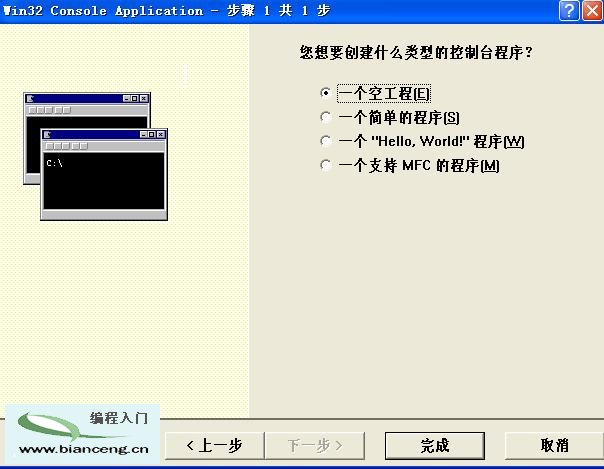
  3. OK→選 An empty project→Finish→OK
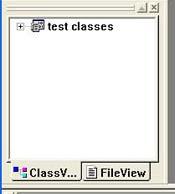
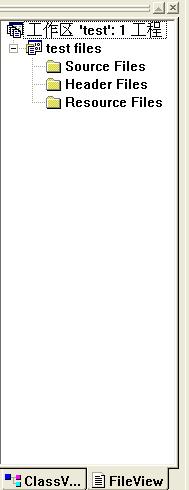
  4. 工作區窗口 FileView 顯示三個邏輯資料夾:Source Files、Header Files、Resource Files
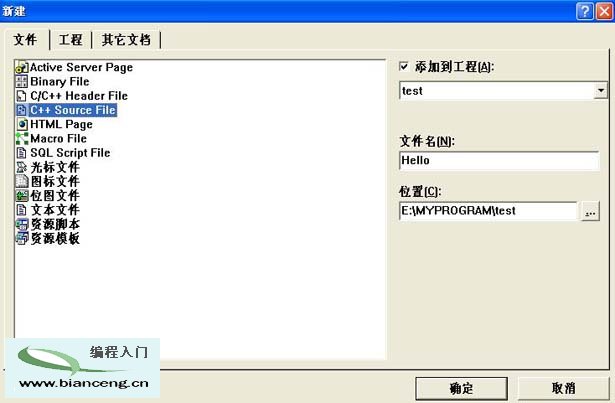
  5. Project→Add To Project→New→C++ Source File,名稱 Hello(生成 Hello.cpp)
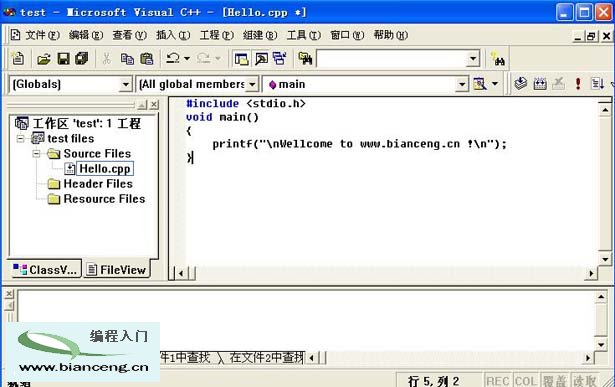
  6. 輸入代碼:
    #include 
    void main() {
        printf("\nWellcome to www.bianceng.cn !\n");
    }
  7. File→Save All
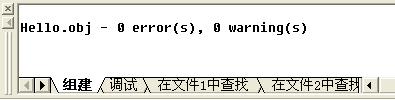
  8. Build→Compile → 輸出 Hello.obj - 0 error(s), 0 warning(s)
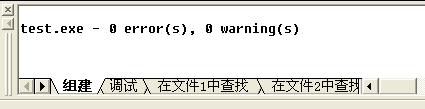
  9. Build→Build → 輸出 test.exe - 0 error(s), 0 warning(s)
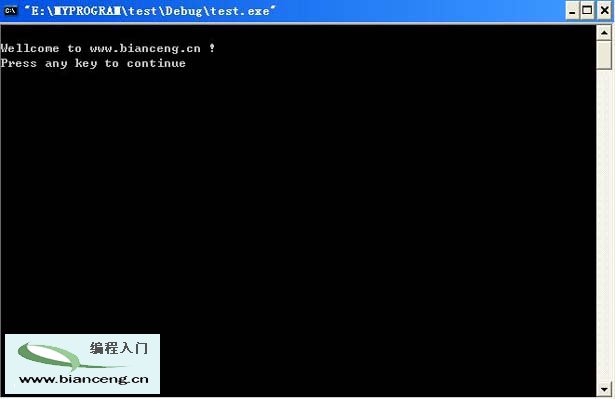
  10. Ctrl+F5 或工具欄 ! 運行 → DOS 窗口顯示歡迎信息

圖文關鍵節點

VC6 桌面快捷方式

新建專案對話框

控制台應用類型選擇

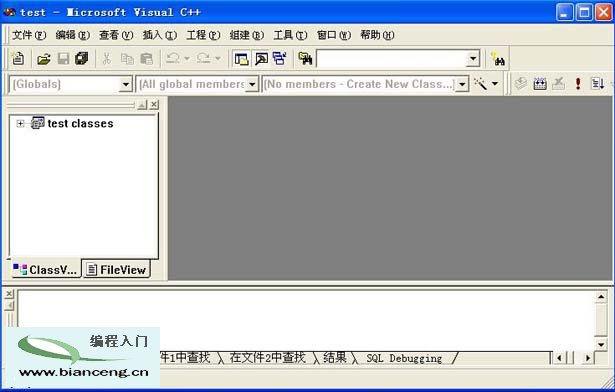
編程界面

工作區 FileView

邏輯資料夾結構

添加源文件對話框

源代碼編輯窗口

編譯成功輸出

鏈接成功輸出

程序運行效果

  1. 上一篇文章:
  2. 下一篇文章:
Copyright © 程式碼之家 All Rights Reserved