Qt 作為優秀的跨平台框架,廣泛用於桌面、移動及嵌入式開發。但關於 Qt5 應用發布的中文資料較少。本文介紹一種無需敲擊命令行、直接在 Qt Creator 內一鍵完成依賴打包的高效方法。
常規部署需手動運行 Qt 自帶的 windeployqt 工具:
windeployqt your_app.exe這要求開啟終端、切換目錄、敲擊命令,流程繁瑣且易出錯。
新建 Qt Widgets Application,名稱 TestQtWidgetsApp,構建運行驗證無誤(空白窗體即可)。
在項目面板(Projects 模式)的 Build Steps(構建步驟)** 下添加 **Custom Process Step(自定義進程步驟)**:
windeployqt%{buildDir}/%{CurrentBuild:Type}/%{CurrentProject:Name}.exe%{buildDir}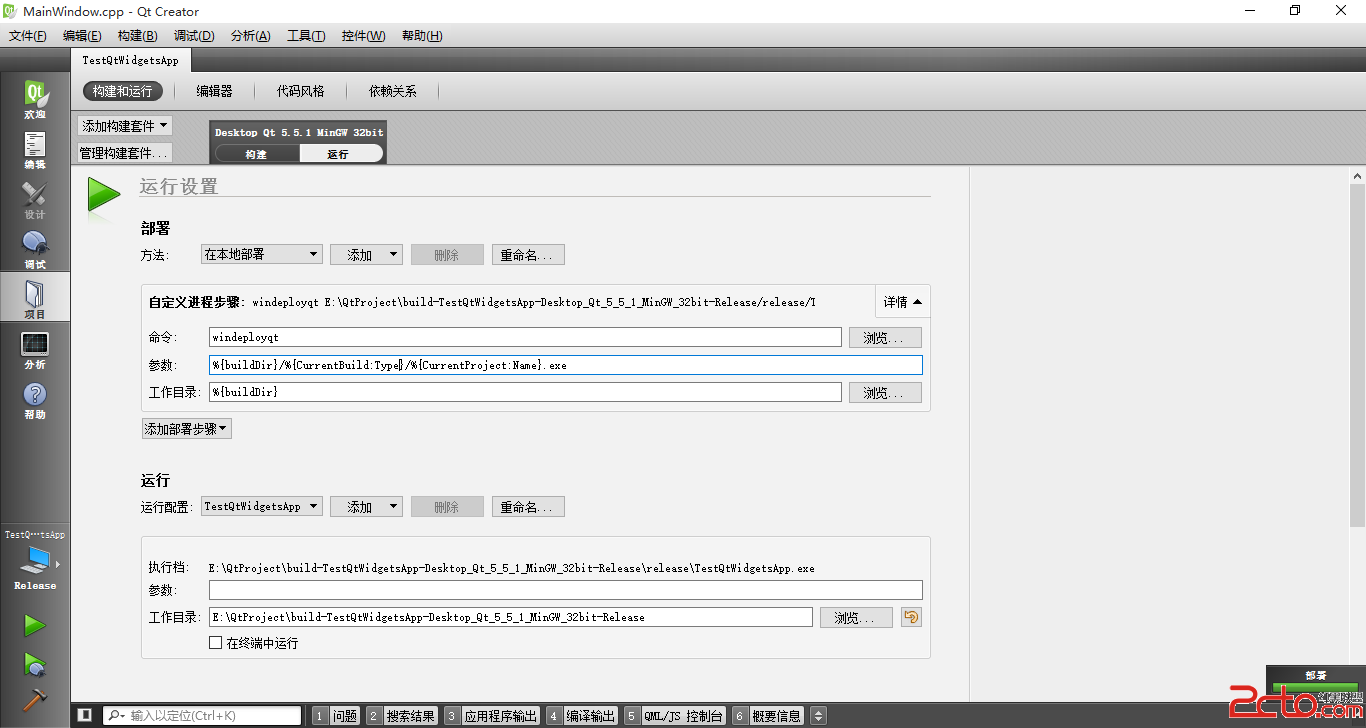
點擊構建(或 Ctrl+B),構建完成後自動運行 windeployqt,將所有 Qt 依賴庫(Qt5Core.dll、Qt5Gui.dll、Qt5Widgets.dll、平台插件等)複製到輸出目錄。
進入構建輸出目錄(如 build-TestQtWidgetsApp-Desktop_Qt_5_xxx-Debug/debug/),可見:
TestQtWidgetsApp.exeplatforms/、styles/ 等插件目錄%{buildDir} 等 Qt Creator 內置變量自動適配 Debug/Release、影子構建等場景。windeployqt 在系統 PATH 中(通常 Qt 安裝目錄下的 bin/ 已加入)。QtCharts、QtNetwork),windeployqt 會自動分析依賴並複製對應庫。掌握此技巧,讓 Qt 桌面應用發布像構建一樣簡單高效!