首頁
編程語言
C語言|JAVA編程
Python編程
網頁編程
ASP編程|PHP編程
JSP編程
數據庫
MYSQL數據庫|SqlServer數據庫
Oracle數據庫|DB2數據庫
您现在的位置: 程式碼之家 >> 編程語言 >  >> C語言 >> 關於C語言

USB 固件燒錄與驅動安裝實戰筆記(十五)

     編輯:關於C語言

USB 固件燒錄與驅動安裝實戰筆記(十五)

前文已介紹修改固件代碼與 USB 驅動名稱,本文記錄將生成的 .iic 固件映像燒錄至 CY7C68013A (FX2LP) 外部 EEPROM,實現 C2 模式啟動(從 EEPROM 啟動)的完整流程。

工具準備

  • Cypress 官方工具:Cypress USB Console(或 CyConsole)。
  • 目標板:FX2LP 開發板(CY3684 DVK 或自製板),已連接 USB 線纜。
  • 固件文件:Keil 編譯生成的 bulkloop.iic(或自定義名稱)。

燒錄步驟

  1. 打開 Cypress USB Console。
  2. 若 EEPROM 為空(無固件),設備會以預設 VID/PID (0x04B4/0x8613) 枚舉為「Cypress FX2LP No EEPROM Device」,Console 顯示如下:
Device: Cypress FX2LP No EEPROM Device
VID: 0x04B4  PID: 0x8613
FW: 
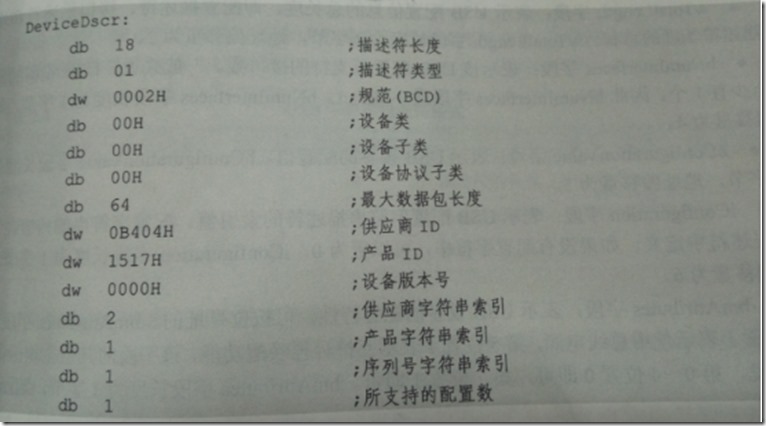
Console 空 EEPROM 設備狀態

  1. 在 Console 中選擇 EZ-USB → Download,選中 .iic 文件。
  2. 點擊 Download,工具將固件通過 USB 控制傳輸寫入 EEPROM。
  3. 燒錄成功後,Console 提示 Download successful,設備會自動斷開重連(USB 總線復位)。
  4. 重連後,設備以新固件定義的 VID/PID/產品字串枚舉,驅動程序加載(需預先安裝對應 .inf 驅動)。

驗證燒錄結果

  • Console 顯示新固件資訊:VID、PID、版本、製造商字串、產品字串等。
  • Windows 設備管理器中出現自定義設備名稱,屬性頁可見硬體 ID 匹配修改後的 VID/PID。
  • 若使用 bulkloop 例程,可運行 Cypress 提供的 Streamer 工具測試端點 2/4/6/8 批量傳輸吞吐率。

常見問題排查

現象可能原因對策
Download 失敗/超時EEPROM 型號不匹配、WP 引腳保護、USB 線纜質量差確認 EEPROM 型號 (24LC00/24LC01/24LC02 等)、檢查 WP 接地、換優質線纜
燒錄後設備仍為 No EEPROM.iic 文件無效、C2 啟動配置錯誤 (Keil -f 0xC2)重新編譯確認 .iic 大小、Keil Output 選項中 -f 0xC2 正確
驅動安裝失敗/未簽名修改 .inf 導致簽名失效、Windows 驅動簽名強制測試簽名模式、或申請 EV 簽名、或用組策略禁用強制簽名

關鍵提示

  • .hex 僅能燒錄 RAM(斷電丟失),.iic 才能燒錄 EEPROM(掉電保持)。
  • Keil 生成 .iic 需配置 Hex2bix.exe -i -f 0xC2 -o bulkloop.iic bulkloop.hex,-f 0xC2 指定 C2 啟動模式。
  • 修改 VID/PID/字串描述符需同步更新 .inf 驅動文件,否則設備無法匹配正確驅動。
  1. 上一篇文章:
  2. 下一篇文章:
Copyright © 程式碼之家 All Rights Reserved