首頁
編程語言
C語言|JAVA編程
Python編程
網頁編程
ASP編程|PHP編程
JSP編程
數據庫
MYSQL數據庫|SqlServer數據庫
Oracle數據庫|DB2數據庫
您现在的位置: 程式碼之家 >> 編程語言 >  >> .NET 網頁程式設計 >> C# >> 關於C#

C# 視訊監控開發實戰(一):環境搭建與硬體準備完全指南

     編輯:關於C#

前言

初次接觸視訊監控開發時,許多開發者都會經歷「無頭蒼蠅」般的摸索過程:買書、跑硬體市場採購設備、找朋友協助接線、測試攝影機,好不容易才把海康威視 SDK 範例程式跑通。網路上找到的多半是 VC++ 或 Delphi 原始碼,C# 相關資源極少,甚至官方論壇也鮮少回應。本文將分享作者從零開始,透過移植 VC++ 範例程式碼至 C# WinForm,成功實現視訊資料接收與顯示的完整歷程,並詳細記錄硬體採購、軟體安裝、常見問題排查等實戰經驗,為後續開發系列奠定基礎。
一、硬體採購清單與價格參考

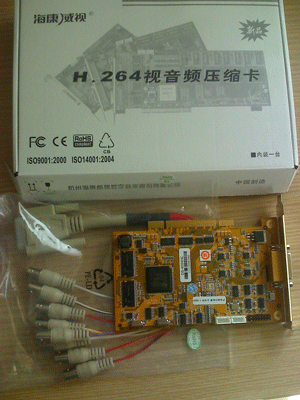
1. 海康威視音視訊採集卡

  • 型號:H.264 視音訊壓縮卡,四路
  • 參考價格:約 700 元(可直接聯繫官網客服購買)
採集卡外觀圖 1
圖 1:採集卡外觀
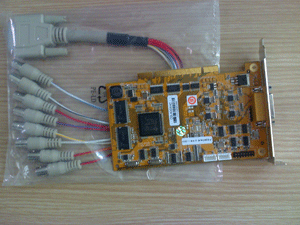
採集卡介面圖 2
圖 2:採集卡介面示意

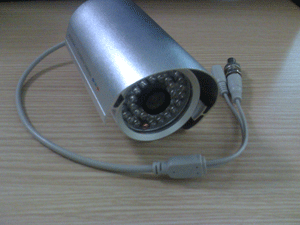
2. 槍式紅外攝影機

  • 感光元件:Sony CCD
  • 含電源供應器,參考價格:約 200 元
  • 驗收技巧:用手遮擋鏡頭,從縫隙觀察是否可見紅外燈發光(紅色亮點),若可見則表示電源通電正常
槍式紅外攝影機
圖 3:槍式紅外攝影機

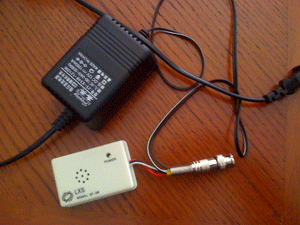
3. 拾音器

  • 價位區間:18 / 38 / 50 元不等
  • 注意事項:通常不含電源與轉接頭,線材為裸線,需另購電源並自行焊接至音訊介面或請廠商協助加工
拾音器
圖 4:拾音器實物

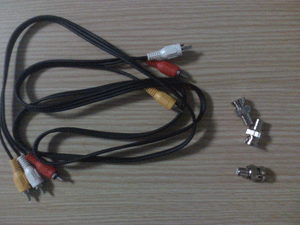
4. 連接線材與轉接頭

  • 紅線:視訊訊號;白線:音訊訊號
  • 四路接線標示清楚通道號
  • 採集卡插上主機板後,透過此轉接線引出,攝影機與拾音器均接於此處
四路接線轉接頭
圖 5:四路接線轉接頭

二、SDK 開發包下載

官方下載連結(版本 4.3):
https://www.hikvision.com/uploadfile/4000HC_SDK_4.3.rar

三、軟硬體安裝步驟

1. 硬體安裝

  1. 關機斷電,將視訊採集卡插入主機板 PCI 插槽
  2. 接線連接:接妥電源線,將攝影機與拾音器分別連接至採集卡引出的對應介面(參考圖 4),務必區分視訊/音訊線材及通道編號

2. 軟體安裝

可直接執行整合安裝包:
DS-4000HC、HCS、HC+、HF、HS、MD Driver and SDK and Demo Install 4.3\install.exe

或分步安裝:

  • 驅動程式:Driver\Driver Install.exe
  • SDK 與 Demo:SDK and Demo\setup.exe

四、執行驗證與常見問題排查

1. 執行伺服器端

路徑:Bin\Net Server Demo.exe
若畫面正常顯示,恭喜您已完成硬體與驅動環境搭建!

2. 執行客戶端

路徑:Bin\Net Client Demo(Soft Decdoe).exe
在 IP Address 欄位輸入本機 IP,點擊最左側 Start 按鈕即可預覽畫面。

3. 畫面無法顯示的常見原因與對策

可能原因排查建議
線材過長或接頭接觸不良縮短線長、重新壓接或更換優質連接頭
攝影機供電異常檢查電源適配器輸出、插頭是否鬆動
預設通訊埠被佔用伺服器端預設 5050、客戶端 6050,檢查防火牆或其他程式佔用情況
缺少獨立顯示卡經驗顯示:伺服器端需獨顯才能本地顯示畫面,但不影響資料採集與客戶端遠端預覽

結語

開發過程雖然艱辛,但請相信:當你冷靜分析、嘗試不同路徑時,突破口往往就在不遠處。下一篇將進入 C# 程式碼實作階段,敬請期待。

  1. 上一篇文章:
  2. 下一篇文章:
Copyright © 程式碼之家 All Rights Reserved