承接第一節基礎範例,ModInitialSampleDemo.cs 引入了網格線、圖例定位、曲線加粗與區域填充、符號放大填充、背景漸層、文字標註、箭頭標註等專業圖表必備的裝飾元素。本節將逐一拆解其實現細節。
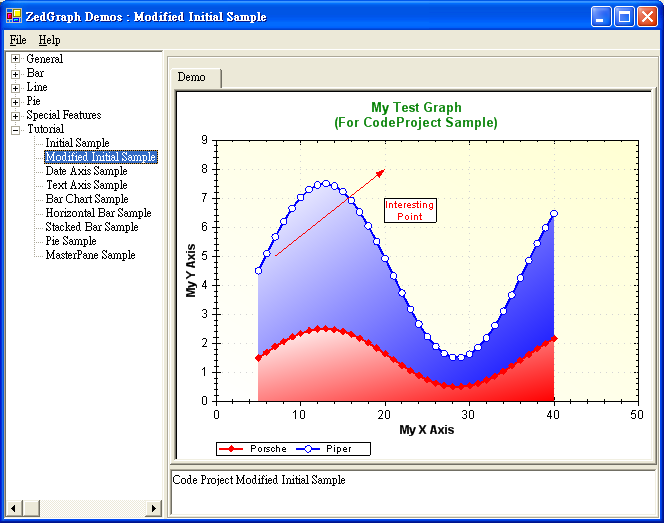
圖例位置對比(Position = Bottom):
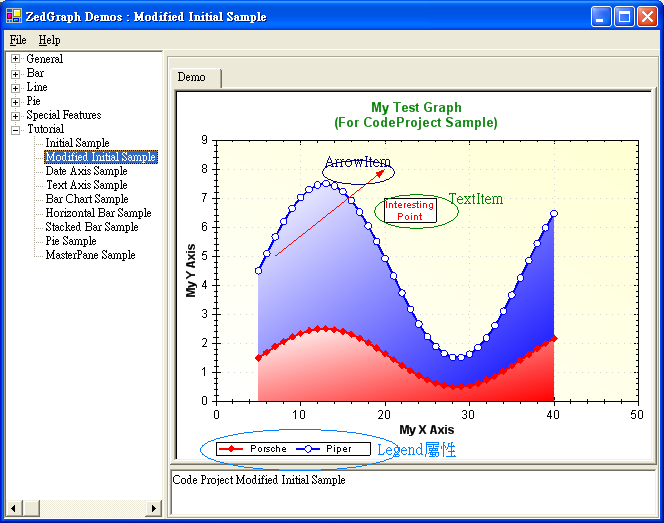
public class ModInitialSampleDemo : DemoBase
{
    public ModInitialSampleDemo() : base("Code Project Modified Initial Sample", "Modified Initial Sample", DemoType.Tutorial)
    {
        GraphPane myPane = base.GraphPane;

        // 1. 基礎標題與軸標籤(同第一節)
        myPane.Title = "My Test Graph\n(For CodeProject Sample)";
        myPane.XAxis.Title = "My X Axis";
        myPane.YAxis.Title = "My Y Axis";

        // 2. 正弦波資料準備(同第一節)
        PointPairList list1 = new PointPairList();
        PointPairList list2 = new PointPairList();
        for (int i = 0; i < 36; i++)
        {
            double x = i + 5;
            double y1 = 1.5 + Math.Sin(i * 0.2);
            double y2 = 3.0 * (1.5 + Math.Sin(i * 0.2));
            list1.Add(x, y1);
            list2.Add(x, y2);
        }

        // 3. 新增兩條曲線
        LineItem myCurve = myPane.AddCurve("Porsche", list1, Color.Red, SymbolType.Diamond);
        LineItem myCurve2 = myPane.AddCurve("Piper", list2, Color.Blue, SymbolType.Circle);

        // 4. 標題顏色修改
        myPane.FontSpec.FontColor = Color.Green;

        // 5. 【重點】網格線顯示與顏色
        myPane.XAxis.IsShowGrid = true;
        myPane.YAxis.IsShowGrid = true;
        myPane.XAxis.GridColor = Color.LightGray;
        myPane.YAxis.GridColor = Color.LightGray;

        // 6. 【重點】圖例位置移至底部
        base.Pane.Legend.Position = ZedGraph.LegendPos.Bottom;

        // 7. 【重點】曲線加粗
        myCurve.Line.Width = 2.0F;
        myCurve2.Line.Width = 2.0F;

        // 8. 【重點】曲線下方區域填充(漸層)
        myCurve.Line.Fill = new Fill(Color.White, Color.Red, 45F);
        myCurve2.Line.Fill = new Fill(Color.White, Color.Blue, 45F);

        // 9. 【重點】符號放大並實心填充
        myCurve.Symbol.Size = 8.0F;
        myCurve2.Symbol.Size = 8.0F;
        myCurve.Symbol.Fill = new Fill(Color.Red);
        myCurve2.Symbol.Fill = new Fill(Color.White);

        // 10. 座標軸區域背景漸層
        myPane.AxisFill = new Fill(Color.White, Color.FromArgb(255, 255, 210), -45F);

        // 11. 【重點】文字標註:TextItem
        TextItem myText = new TextItem("Interesting\nPoint", 23F, 7F);
        myText.FontSpec.FontColor = Color.Red;
        myText.Location.AlignH = AlignH.Center;
        myText.Location.AlignV = AlignV.Top;
        myPane.GraphItemList.Add(myText);

        // 12. 【重點】箭頭標註:ArrowItem
        ArrowItem myArrow = new ArrowItem(Color.Red, 12F, 7F, 5F, 20F, 8F);
        myPane.GraphItemList.Add(myArrow);

        base.ZedGraphControl.AxisChange();
    }
}
XAxis.IsShowGrid / YAxis.IsShowGrid:預設 false,設 true 顯示主網格線。GridColor:控制網格線顏色,建議使用淡色(LightGray、Gainsboro)避免喧賓奪主。MinorGrid 可啟用次網格線,屬性同理。Position:LegendPos 枚舉(Top、Left、Right、Bottom、InsideTopLeft 等 13 種)。IsVisible:false 可完全隱藏圖例。FontSpec:控制圖例字體大小、顏色、粗體等。Fill / Border:圖例背景填充與邊框樣式。IsHStack:水平/垂直排列圖例項。myCurve.Line.Fill = new Fill(Color.White, Color.Red, 45F); 將曲線與 X 軸圍成的區域填充為漸層色。注意:此填充僅對 LineItem 有效,BarItem 使用 Bar.Fill。填充方向角度可配合曲線走勢調整(上升曲線用正角度,下降用負角度)以增強立體感。
Size:符號尺寸(點),預設較小,報表建議 6~10。Fill:符號內部填充。new Fill(Color.Red) 實心紅鑽;new Fill(Color.White) 實心白圓(配合藍色邊框形成空心效果)。Type:SymbolType 枚舉(Circle、Diamond、Square、Triangle、Star 等 12 種)。Border:符號邊框顏色/寬度。new TextItem(text, x, y),座標預設為數據座標系。Location.CoordinateFrame = CoordType.PaneFraction 可改為相對圖表區比例(0~1),更適合固定位置標註(如水印、版權)。AlignH (Left/Center/Right) + AlignV (Top/Center/Bottom) 精準控制錨點。FontSpec 完整支援顏色、粗體、傾斜、大小、邊框、填充。new ArrowItem(color, size, x1, y1, x2, y2)
| 參數 | 含義 |
|---|---|
color | 箭頭顏色 |
size | 箭頭大小(箭頭長度/寬度比例基準) |
x1, y1 | 箭頭起點座標(數據座標系) |
x2, y2 | 箭頭終點座標 |
常用於標示「峰值」、「拐點」、「異常區間」等關鍵位置。
myPane.GraphItemList.Add(item) 接受 TextItem、ArrowItem、ImageItem、LineObj 等所有繼承 GraphItem 的裝飾物件。其繪製順序即加入順序,後加入者覆蓋先加入者(可配合 ZOrder 微調,見第九節)。
第二節將「能畫出來」昇級為「畫得專業、讀得清晰」。掌握 網格線、圖例定位、區域填充、符號強化、文字/箭頭標註 七大裝飾技巧,即可產出達到發布級水準的科學/商業圖表。下一節進入第一節:初始範例 InitialSampleDemo 的基礎架構解析。